

Post actualizado el día octubre 25, 2026 by DeiviSanzPlay
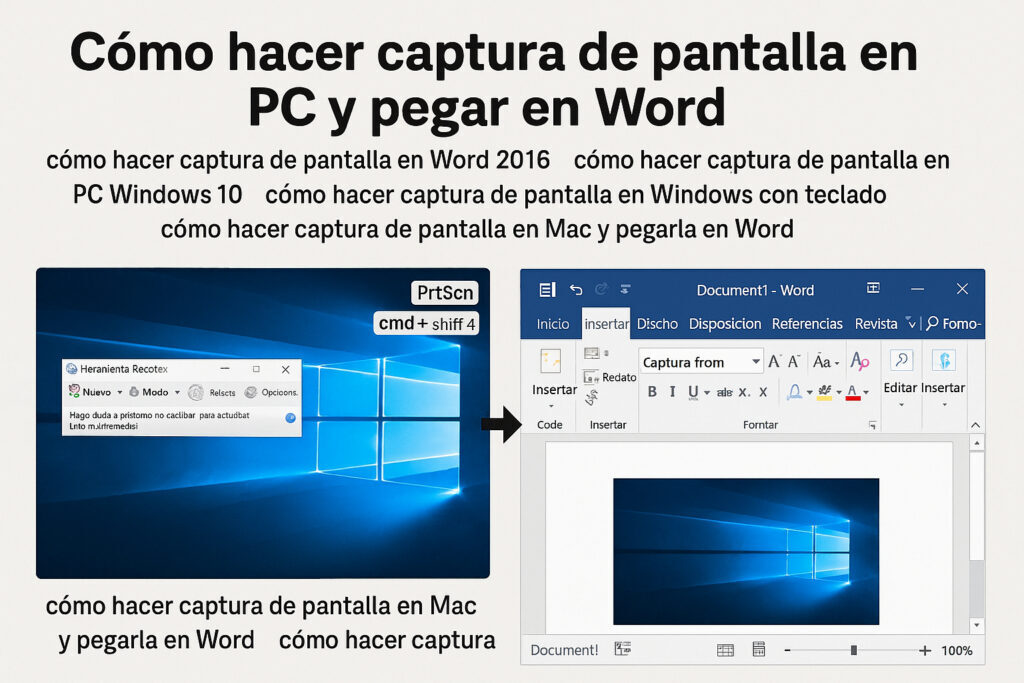
Vamos a cortar el rollo rápido: si estás buscando cómo se captura la pantalla en la computadora Mac, la respuesta corta es Shift + Command + 3. Esa combinación captura toda la pantalla y te guarda un archivo PNG en el escritorio. Sin dibujos, sin apps raras, sin pagar nada. Pero ojo, que hay más trucos y también hay que hablar de Windows, porque la mayoría de la gente que busca esto está saltando entre los dos sistemas y nadie se lo explica bien.
Captura de pantalla en Mac: los atajos que de verdad se usan
En macOS hay tres combinaciones básicas que deberías tener grabadas a fuego. La primera ya la dije: Shift + Command + 3 captura todo el escritorio. La segunda es Shift + Command + 4, que convierte el cursor en una cruz para que selecciones solo el trozo que te interesa. Y la tercera, la que casi nadie conoce, es Shift + Command + 4 + barra espaciadora: pulsas eso y capturas solo la ventana activa, con una sombra elegante incluida.
Un detalle que mucha gente ignora: si mantienes pulsado Control mientras haces cualquiera de estos atajos, la captura no se guarda en el escritorio, se copia directamente al portapapeles. Perfecto para pegarla en un chat o en un documento sin llenar el escritorio de archivos basura.
Dónde van a parar las capturas y cómo cambiar eso
Por defecto, macOS guarda las capturas en el escritorio. Si eres de los que tiene el escritorio como un campo de batalla, eso es un caos. Puedes cambiar la carpeta de destino desde la app Terminal con un comando sencillo, o directamente desde la utilidad de capturas de pantalla pulsando Shift + Command + 5. Esa ventana te da opciones para grabar vídeo de pantalla, elegir dónde se guardan los archivos y hasta poner un temporizador.
Si lo que quieres es una captura de pantalla en Mac sin que se te llene el escritorio, la opción de cambiar la carpeta de destino es la solución más limpia. Y si eres usuario de Windows, tranquilo, que también tiene lo suyo.
Captura de pantalla en Windows: del clásico Impr Pant al recorte moderno
En Windows la tecla Impr Pant o PrtSc sigue existiendo, pero ya no hace lo que hacía antes. Ahora copia la pantalla al portapapeles, y para verla tienes que pegarla en Paint, Word o donde sea. Eso para muchos es un paso extra innecesario.
La opción que recomiendo es Windows + Shift + S. Abre la barra de recorte y te deja seleccionar un área, una ventana o la pantalla completa. Esa captura se copia al portapapeles y puedes pegarla donde quieras. Si quieres que se guarde automáticamente, usa Windows + Impr Pant, que la manda directa a la carpeta de imágenes.
Y para los que quieren capturar solo la ventana activa sin fondo, el clásico Alt + Impr Pant sigue funcionando, aunque cada vez menos gente lo usa porque el recorte moderno es más flexible.
Herramientas extras: Snipping Tool, Lightshot y la grabación de pantalla
Windows trae la Snipping Tool (Herramienta de recortes) desde hace años, y en Windows 11 está bastante mejorada. Permite recortes con retardo, grabar pantalla y hasta hacer anotaciones rápidas. En Mac tienes la utilidad de capturas con Shift + Command + 5, que también graba vídeo.
Si necesitas algo más pro, Lightshot es gratis y funciona en ambos sistemas. Te deja subir la captura a la nube, editarla al momento y compartir el enlace en segundos. Para quien trabaja enviando capturas todo el día, es un ahorro de tiempo brutal.
Y no olvidemos la grabación de pantalla, que muchos confunden con capturas. En Mac se hace desde la misma utilidad de capturas, y en Windows con Windows + G o con OBS si quieres algo más serio.
Errores comunes y cómo evitarlos
El error número uno es no saber dónde se guardó la captura. En Mac, si no cambiaste nada, está en el escritorio. En Windows, si usaste Windows + Shift + S, está en el portapapeles y desaparece si copias otra cosa. Acuérdate de pegarla o guardarla.
El segundo error es capturar la pantalla completa cuando solo necesitas una parte. Eso no solo es poco profesional, también expone información que no quieres compartir. Usa el recorte selectivo siempre que puedas.
El tercero es olvidar que en Mac, si tienes varias pantallas conectadas, cada una se captura por separado o todas juntas según el atajo. Pruébalo antes de hacer una captura importante.
Atajos de captura de pantalla que deberías memorizar
- Mac: Shift + Command + 3 (pantalla completa)
- Mac: Shift + Command + 4 (selección)
- Mac: Shift + Command + 4 + Espacio (ventana activa)
- Mac: Shift + Command + 5 (utilidad completa con grabación)
- Windows: Windows + Shift + S (recorte moderno)
- Windows: Windows + Impr Pant (guardado automático)
- Windows: Alt + Impr Pant (ventana activa al portapapeles)
Con estos atajos ya no tienes excusa para hacer una captura de pantalla en Mac o Windows como un novato. Y si te preguntas cómo se captura la pantalla en la computadora Mac cuando estás en una videollamada, recuerda que Shift + Command + 4 + Espacio captura solo la ventana de la llamada sin mostrar el resto de tu caos digital.
Al final, la diferencia entre alguien que domina esto y alguien que no es solo práctica. Elige dos o tres atajos, úsalos durante una semana y verás que se vuelven automáticos. Y si tienes un truco propio que no aparezca aquí, compártelo, que siempre se aprende algo nuevo.
