

Post actualizado el día octubre 25, 2026 by DeiviSanzPlay
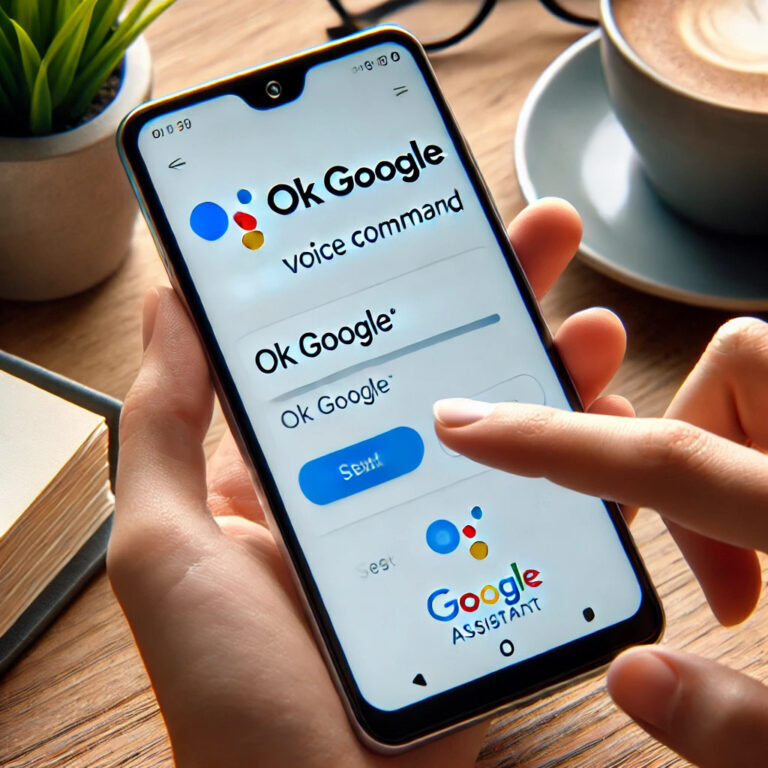
Activar Ok Google en tu Android en 2026 no es ese laberinto que muchos creen. La clave está en la app de Google, no en los ajustes generales del sistema. Si buscas cómo configurar mi dispositivo Android con Ok Google, el atajo real es abrir la aplicación de Google, tocar tu foto de perfil arriba a la derecha, entrar en Ajustes y luego en «Voz». Ahí aparece el interruptor de «Ok Google» y el de «Búsqueda por voz». Sin esa ruta, vas dando palos de ciego.
Mucha gente se pierde porque en Android 14, 15 y las betas de Android 16 la ubicación de esos ajustes cambió. Ya no están en «Ajustes del sistema > Google > Búsqueda de Google» como hace tres años. Ahora viven dentro de la propia app, y si tienes un Samsung con One UI 7 o un Xiaomi con HyperOS 2, la ruta puede variar un pelín. Pero el interruptor maestro sigue llamándose igual: Ok Google.
Requisitos reales antes de activar Ok Google en tu Android
Antes de tocar nada, comprueba tres cosas que casi nadie revisa y que son las que rompen la función. Primero, que la app de Google esté actualizada en Google Play; las versiones viejas fallan con el asistente en Android 2026. Segundo, que el idioma del sistema y el de la app coincidan. Tercero, que tu cuenta de Google sea la principal del dispositivo; si tienes varias cuentas, el asistente se lía.
El micrófono también importa más de lo que parece. Si usas una funda gruesa o un cristal templado mal colocado, puedes estar tapando el micro inferior sin darte cuenta. En móviles como el Pixel 9 o el Galaxy S25, el micro está en la parte baja y un protector barato lo ahoga. Limpia con un cepillo suave y prueba.
Paso a paso para activar «Ok Google» en Android sin errores
- Abre la app de Google (el icono de la G, no Chrome).
- Toca tu avatar arriba a la derecha y entra en Ajustes.
- Selecciona Voz y luego Búsqueda por voz.
- Activa «Ok Google» y acepta el acceso al micrófono.
- Configura el acceso desde la pantalla de bloqueo si lo quieres usar sin desbloquear.
- Pulsa en Entrenar voz y repite las frases que te pida.
Ese último paso es el que marca la diferencia. Sin entrenar la voz, el reconocimiento es mediocre y a la mínima con ruido ambiente falla. Entrenarlo son 30 segundos y evitas el 80% de los problemas típicos de Ok Google en Android.
Qué hacer si Ok Google no responde en 2026
Si ya activaste Ok Google y no funciona, no reinicies a lo loco. Ve por orden. Primero revisa que no tengas activado el modo ahorro de batería extremo; en muchos Android 2026, ese modo desactiva el micrófono en segundo plano para ahorrar energía. Es la causa número uno que veo en foros y en mi propio Pixel.
Segundo, mira si hay otra app usando el micrófono: grabadoras, apps de notas de voz o incluso WhatsApp en segundo plano pueden bloquearlo. Cierra todas y prueba. Tercero, comprueba el permiso de micrófono de la app de Google en Ajustes > Aplicaciones > Google > Permisos. Si está en «Preguntar siempre», ponlo en «Permitir».
Un truco que casi nadie aplica: borrar la caché de la app de Google. En Ajustes > Aplicaciones > Google > Almacenamiento > Borrar caché. No pierdes datos y suele revivir el asistente cuando se queda colgado tras una actualización.
Si nada de eso funciona, desinstala las actualizaciones de la app de Google y vuelve a actualizarla desde Play Store. Es un reinicio limpio del asistente sin perder nada. Y si tu móvil es de marca china sin servicios Google certificados, olvídate: Ok Google no va a funcionar bien aunque lo actives.
Mejorar la precisión de Ok Google: lo que de verdad importa
La precisión de Ok Google en tu dispositivo Android depende de tres factores: entrenamiento de voz, distancia al micro y ruido de fondo. El entrenamiento ya lo mencioné, pero hay un detalle que se ignora: si cambias de auriculares Bluetooth con frecuencia, el asistente pierde referencia. Reconecta y vuelve a entrenar la voz una vez con los auriculares puestos.
Habla claro, pero no grites ni vocalices como un robot. El modelo de voz de Google en 2026 está entrenado con lenguaje natural; si exageras, empeora. A un metro de distancia y sin música alta, acierta el 95% de las veces. Con ruido de calle, baja al 60%.
La conexión a Internet también pesa. Ok Google procesa parte del comando en local, pero las respuestas complejas van a la nube. Con 5G o Wi-Fi 6 va fino; con 4G saturado, hay lag de 2-3 segundos. Si estás en una zona con mala cobertura, activa la descarga de idioma offline en Ajustes > Voz > Idiomas offline. Así los comandos básicos funcionan sin red.
Personalizar Ok Google para que haga más que buscar
Activar Ok Google está bien, pero sacarle partido es otra cosa. Puedes configurar rutinas desde la app de Google: que al decir «Ok Google, buenos días» se enciendan las luces, suene tu playlist y te diga el tiempo. Eso se hace en Ajustes > Rutinas, y funciona con dispositivos Matter y con bombillas Philips Hue o enchufes TP-Link.
También puedes vincular Ok Google con tu Android TV o Google TV para controlar la tele por voz, y con Android Auto para el coche. En 2026, Gemini ha absorbido parte de estas funciones, pero Ok Google sigue siendo el comando de activación por defecto en la mayoría de móviles. Si tienes Gemini activo, el comando cambia a «Hey Google» o directamente lo desactiva. Revisa en Ajustes > Asistente de Google cuál tienes por defecto.
Ventajas reales de usar Ok Google en 2026
La ventaja más clara es la manos libres. Conduciendo, cocinando o con las manos sucias, Ok Google resuelve llamadas, mensajes y alarmas sin tocar el móvil. Eso no es marketing: es seguridad vial y comodidad pura.
La segunda ventaja es la integración con domótica. Controlar termostatos, persianas o cámaras por voz desde el sofá es un lujo que hace cinco años sonaba a ciencia ficción. Y la tercera es la accesibilidad: para personas con movilidad reducida o problemas de visión, Ok Google es una herramienta que cambia la forma de usar el teléfono.
Eso sí, no todo es bonito. Ok Google consume batería en segundo plano y envía datos a Google. Si te preocupa la privacidad, desactiva el historial de voz y el guardado de grabaciones en Ajustes > Voz > Historial de grabaciones. Puedes usar el asistente sin regalarle tu voz a la nube.
Al final, configurar mi dispositivo Android con Ok Google es cosa de cinco minutos si sabes dónde tocar. La app de Google, el entrenamiento de voz y revisar el ahorro de batería son los tres pilares. Lo demás son vueltas que se dan por no mirar la ruta correcta.
