

Post actualizado el día octubre 25, 2026 by DeiviSanzPlay
Cambiar el número de teléfono en Facebook es una de esas cosas que parece simple hasta que te pones a ello y no encuentras la puñetera opción. Y ojo, porque si lo haces mal puedes acabar bloqueado o sin poder recuperar tu cuenta. Te lo cuento paso a paso, con los atajos y los errores que yo mismo he cometido para que tú no los repitas.
Antes de tocar nada: por qué Facebook te obliga a verificar
Facebook no te deja cambiar el número de teléfono así porque sí. Desde hace años, la plataforma exige verificar cada número nuevo con un código SMS. El motivo es evitar suplantaciones y que cualquiera pueda apropiarse de una cuenta ajena. Así que si estás pensando en cambiar el número de teléfono en Facebook sin pasar por la verificación, olvídate: no hay forma legal de hacerlo.
Además, hay un detalle que mucha gente ignora: si tu número actual ya no está activo y no puedes recibir el código, el proceso se complica. En ese caso tendrás que contactar con soporte y demostrar que la cuenta es tuya (documento de identidad, correo alternativo, etc.).
Paso a paso: cambiar el número desde el móvil
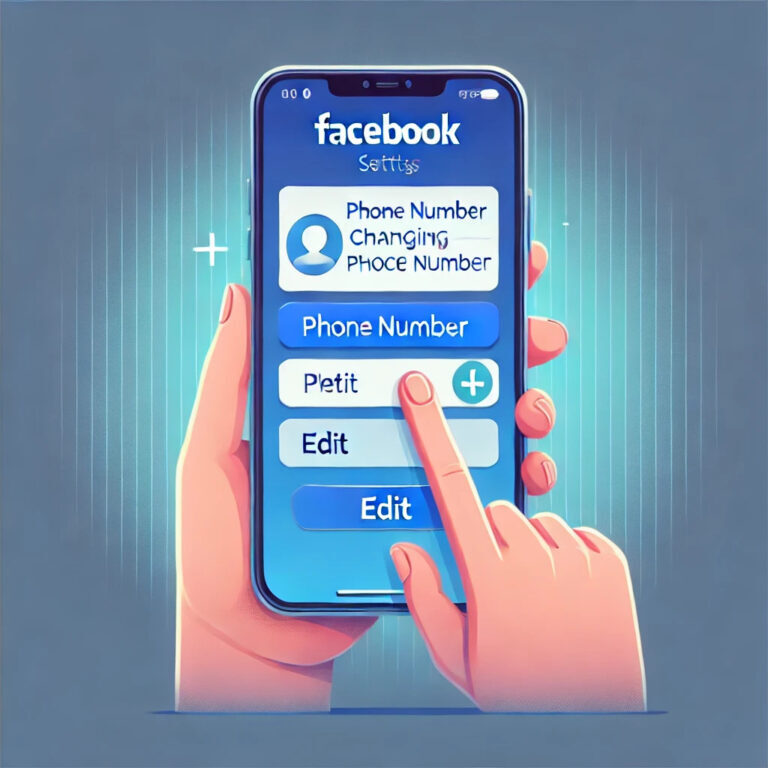
La vía más rápida es la app. Abre Facebook, toca el menú de tres líneas (arriba a la derecha en Android, abajo en iOS) y baja hasta Configuración y privacidad > Configuración. Ahí entra en Información personal y luego en Información de contacto.
Verás tu número actual listado. Toca sobre él y elige Eliminar número o Añadir número nuevo. Si solo quieres actualizar, lo más limpio es añadir el nuevo primero, verificarlo y después borrar el viejo. Así no te quedas sin ningún teléfono asociado en caso de que la verificación falle.
Cuando introduzcas el nuevo número, Facebook te enviará un SMS con un código de 6 dígitos. Escríbelo y listo. El cambio se refleja al instante, aunque a veces tarda unos minutos en propagarse a todos los servicios (por ejemplo, a la verificación en dos pasos).
Desde el ordenador: mismo proceso, distinta ruta
Si estás en el navegador, entra en Facebook, haz clic en tu foto de perfil y ve a Configuración y privacidad > Configuración. En el menú lateral izquierdo busca Información de contacto. Ahí verás el teléfono y el correo asociados.
Para cambiar el número de teléfono en Facebook desde el PC, pulsa en Añadir número nuevo, introduce el que quieras y espera el código. Si el número viejo ya no lo usas, elimínalo después. Un aviso: no puedes tener dos números principales a la vez; Facebook solo permite uno como principal, aunque puedes añadir varios secundarios para recuperación.
El error más común: dejar el número viejo como principal
Mucha gente añade el nuevo número pero no elimina el antiguo, y luego se lleva la sorpresa cuando intenta recuperar la cuenta y Facebook le envía el código al número viejo. Para evitar esto, después de verificar el nuevo, entra otra vez en Información de contacto, toca el número antiguo y selecciona Eliminar. Asegúrate de que el nuevo aparece marcado como principal.
Esto es especialmente importante si has cambiado de operador y el número antiguo ya no existe. Si no lo borras, Facebook seguirá intentando enviarte SMS a un número muerto y perderás el acceso a la verificación en dos pasos.
Qué pasa si el número nuevo no recibe el SMS
A veces el código no llega. Puede ser por filtros antispam del operador, por haber introducido mal el número (revisa el prefijo del país) o porque Facebook ha detectado actividad sospechosa. Espera unos minutos y pide reenvío. Si tras varios intentos no llega, prueba a hacerlo desde otro dispositivo o red WiFi.
Si definitivamente no hay manera, tendrás que usar la opción de ¿No recibes el código? y seguir el proceso de verificación de identidad. Facebook te pedirá una foto de tu documento y puede tardar hasta 48 horas en responder. Es un rollo, pero es la única vía cuando el SMS falla.
Cambiar el número y la verificación en dos pasos: van de la mano
Si tienes activada la autenticación en dos pasos por SMS, al cambiar el número debes actualizarla también. Ve a Configuración > Seguridad e inicio de sesión > Autenticación en dos factores y edita el método. Si no lo haces, podrías quedarte fuera de tu cuenta la próxima vez que inicies sesión desde un dispositivo nuevo.
Mi recomendación: usa una app de autenticación (Google Authenticator, Authy) en lugar de SMS. Así no dependes de que tu operador te envíe códigos y evitas el problema de raíz. Facebook permite tener ambos métodos activos, pero el SMS es el más frágil.
Detalles que casi nadie te cuenta
- No puedes cambiar el número ilimitadamente: Facebook limita los cambios para evitar abusos. Si lo haces muchas veces seguidas, te bloqueará la opción temporalmente.
- El número debe ser único: no puedes usar el mismo teléfono en dos cuentas distintas. Si lo intentas, Facebook te pedirá que elijas una.
- Si tu cuenta está restringida o en revisión, no podrás cambiar el número hasta que se resuelva la incidencia.
- En algunos países, los números virtuales (VoIP) no son aceptados. Usa siempre un número de móvil real.
Y si quieres eliminar el número por completo
Puedes quitarlo sin poner otro, pero no te lo recomiendo. Si lo haces, pierdes la opción de recuperar la cuenta por SMS y la verificación en dos pasos por teléfono. Además, Facebook podría pedirte un número más adelante para confirmar tu identidad. Si aun así quieres hacerlo, entra en Información de contacto, toca el número y elige Eliminar. Asegúrate de tener un correo electrónico actualizado como respaldo.
En resumen: cambiar el número de teléfono en Facebook es sencillo si sigues el orden correcto (añadir, verificar, eliminar el viejo) y si actualizas también la seguridad. No lo dejes para mañana, porque si pierdes el acceso al número antiguo, el problema se multiplica.
