

Post actualizado el día octubre 25, 2026 by DeiviSanzPlay
Conectar Alexa a WiFi no es magia, pero si no sigues el orden correcto, puedes tirarte media hora peleándote con el anillo naranja. Te lo cuento como me gustaría que me lo contaran a mí: directo, sin misterios y con los detalles que de verdad importan. La clave está en entender que el Echo no es un móvil; tiene su propio modo de configuración y si no lo activas, la app no lo va a encontrar ni de casualidad.
Antes de tocar nada: lo que necesitas tener claro
La app de Alexa actualizada, una red WiFi que funcione y la contraseña a mano. Suena obvio, pero la mitad de los fallos vienen de aquí: contraseñas con mayúsculas que no recordabas, redes ocultas o un router que lleva meses sin reiniciarse. Si tu red es de doble banda, prepara la de 2.4 GHz. Alexa, por mucho que presumamos de tecnología, sigue siendo bastante cabezota con las redes de 5 GHz y en muchos modelos Echo antiguos ni siquiera las ve.
Cuando digo que conectes Alexa a WiFi, me refiero a que el dispositivo quede vinculado a tu red doméstica, no a que tu móvil esté en esa red. Son cosas distintas y confundirlas es el primer error que comete la gente. El móvil solo hace de puente durante la configuración; luego el Echo se conecta solo.
El modo configuración: el paso que casi nadie explica bien
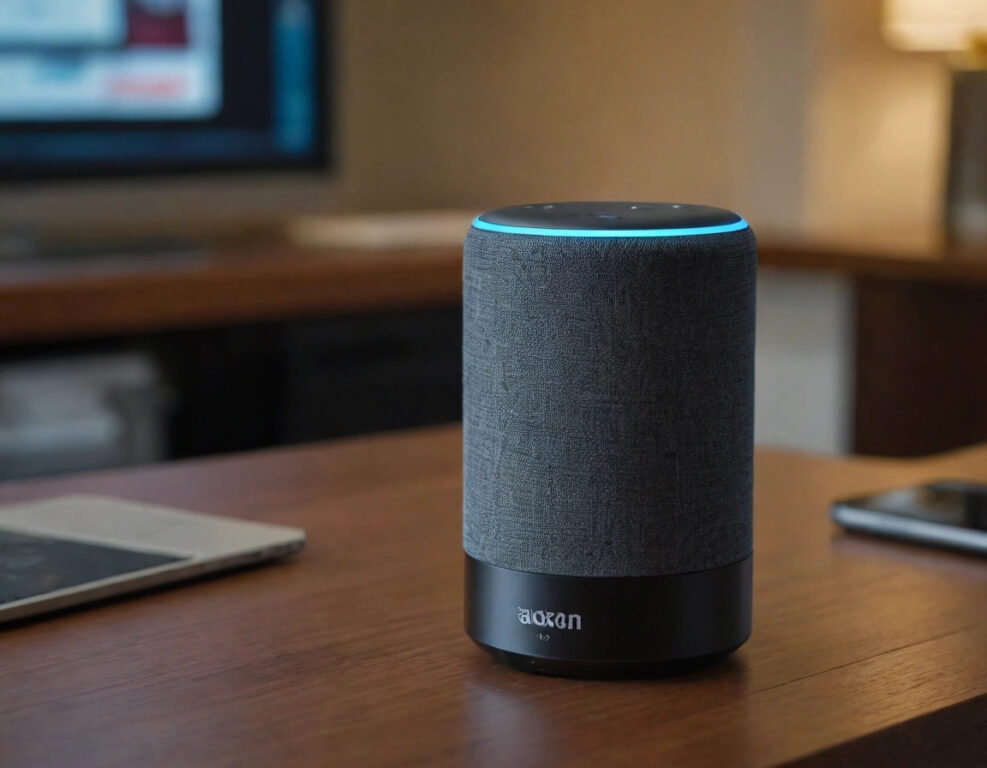
Abre la app, toca en Dispositivos y busca el icono de añadir. La app te dirá que enciendas el Echo. Si ya está encendido y no aparece, no entres en pánico. Mira el aro de luz: si está naranja, está en modo configuración. Si está azul o apagado, mantén pulsado el botón de acción unos 5 segundos hasta que cambie a naranja. Ese color es la señal de que Alexa está dispuesta a recibir instrucciones.
Aquí viene el matiz que muchos manuales omiten: si tienes varios Echo en casa, la app puede detectar el equivocado. Apaga los demás o aléjate del que no quieras configurar. El Bluetooth del móvil también debe estar activo, porque la app se comunica con el Echo por ahí antes de pasarle los datos del WiFi.
Elegir la red y meter la contraseña sin liarla
La app te mostrará las redes disponibles. Selecciona la tuya, escribe la contraseña y espera. Si te equivocas, el proceso falla y a veces el Echo se queda en un limbo que no sale ni reiniciándolo. Mi consejo: revisa la contraseña dos veces antes de darle a conectar. Si tienes caracteres raros como ñ, tildes o símbolos, prueba a cambiarla temporalmente por algo simple; algunos routers antiguos se atragantan con eso.
Cuando termine, el aro se pondrá azul y Alexa te saludará. Ahí ya puedes decir eso de «Alexa, ¿estás conectada?» y te responderá con voz de haber ganado una batalla. Si no lo hace, no insistas. Pasa al siguiente apartado.
Qué hacer cuando Alexa no se conecta al WiFi
Lo primero, reinicia el router. No el botón de apagar y encender rápido, sino desenchufar 30 segundos y volver a enchufar. Mientras arranca, desvincula el Echo desde la app: entra en el dispositivo, baja hasta Cambiar red WiFi o elimínalo y vuelve a empezar. Este paso resuelve el 80% de los casos, aunque parezca una tontería.
Si sigue sin ir, prueba a acercar el Echo al router durante la configuración. Las paredes gruesas y las interferencias de microondas o redes vecinas hacen estragos. Y si tu router tiene una opción de «modo invitado» o «aislamiento de clientes», desactívala; eso impide que los dispositivos se vean entre sí y Alexa se queda fuera.
Cambiar de red WiFi o de contraseña: el proceso que nadie quiere repetir
Si te mudas o cambias la clave del router, no hace falta resetear el Echo de fábrica. Entra en la app, selecciona el dispositivo, busca la opción de cambiar red y sigue los mismos pasos. El Echo volverá al modo configuración y podrás meter la nueva red. Eso sí, si la contraseña es muy larga, ármate de paciencia porque el teclado de la app no es el más cómodo del mundo.
Un detalle que poca gente comenta: si tienes varios Echo, tendrás que hacerlo uno por uno. No hay forma de cambiar la red de todos a la vez desde la app. Es un poco coñazo, pero es lo que hay.
Redes públicas, de hotel o de invitados: lo que no te cuentan
Conectar Alexa a WiFi en una red pública es una mala idea de base. Muchas piden autenticación vía navegador web y el Echo no tiene pantalla para hacerlo. Además, aunque lo consiguieras, expones tu dispositivo a cualquiera que esté en esa red. Si no te queda otra, usa el hotspot de tu móvil como puente temporal. Funciona, pero gasta datos y no es estable para uso diario.
En redes de invitados de casa, asegúrate de que no tengan activado el aislamiento de clientes. Si lo tienen, Alexa no podrá controlar otros dispositivos inteligentes aunque esté conectada. Es una limitación de la red, no del Echo.
Errores típicos que te harán perder tiempo
- No poner el Echo en modo configuración antes de buscar en la app.
- Intentar conectar a una red 5 GHz en un Echo de primera generación.
- Usar una contraseña con caracteres especiales que el router malinterpreta.
- Olvidar que el móvil debe estar en la misma red que quieres conectar (o al menos cerca).
- No reiniciar el router después de varios intentos fallidos.
Si has hecho todo esto y sigue sin funcionar, prueba a resetear el Echo a fábrica: mantén pulsado el botón de acción unos 25 segundos hasta que el aro naranja parpadee y luego se ponga azul. Después repite el proceso desde cero. A veces el firmware se queda pillado y no hay otra.
Una vez conectada, lo que puedes hacer (y lo que no)
Con Alexa en WiFi, puedes pedirle que ponga música, te diga el tiempo, controle luces o te ponga timers. Pero no esperes que funcione como un PC. Si la red cae, Alexa pierde casi todo. Por eso, si tienes dispositivos críticos como cámaras de seguridad, mejor que no dependan solo de ella.
Mi consejo final: no te obsesiones con la perfección. A veces la primera conexión falla y a la segunda va como la seda. La clave está en no acumular pasos mal hechos y en entender que el modo configuración es tu mejor amigo. Si lo dominas, conectar Alexa a WiFi deja de ser un misterio y se convierte en algo que haces en dos minutos.
