

Post actualizado el día octubre 25, 2026 by DeiviSanzPlay
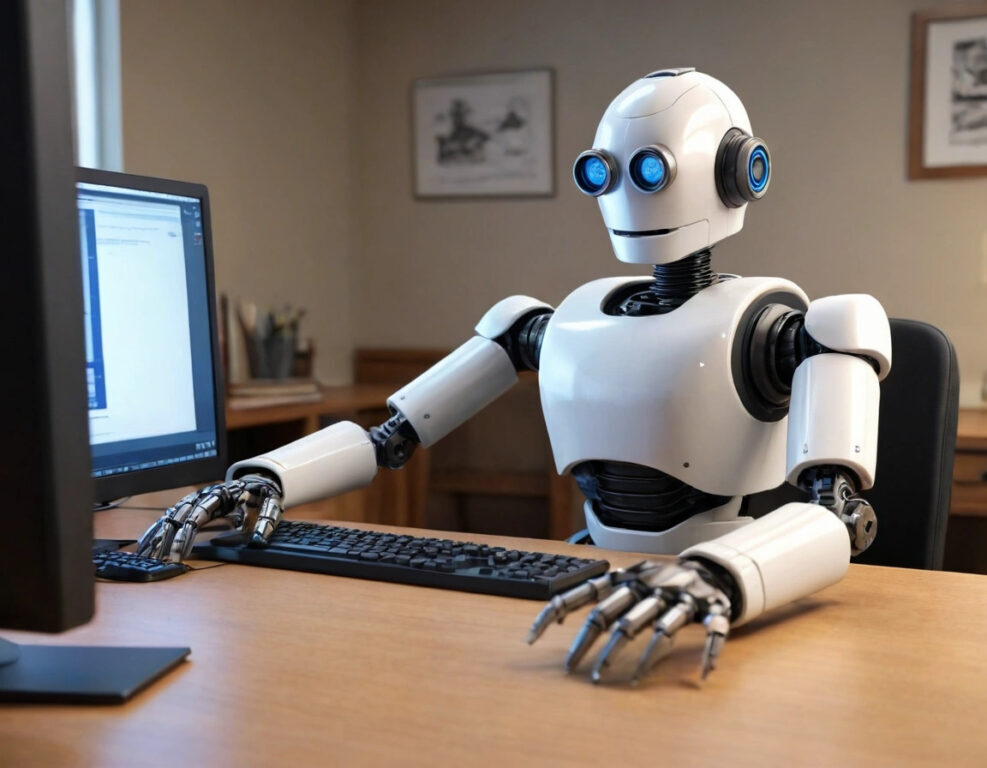
¿Cómo crear imágenes con ChatGPT? La respuesta corta: escribes lo que quieres ver y la IA lo dibuja. Pero no te engañes, no es magia. Detrás hay un modelo de difusión que interpreta tu prompt y lo convierte en píxeles. En 2026, ChatGPT ya integra generación de imágenes nativa con DALL·E 3, y eso lo cambia todo. Ya no necesitas ir a otra web, ni pagar aparte. Todo está en el mismo chat.
Qué hay detrás de ChatGPT para crear imágenes
OpenAI integró DALL·E 3 directamente en ChatGPT. Eso significa que cuando pides una imagen, el modelo no solo dibuja: primero entiende tu texto, lo expande y luego genera. Esa es la razón por la que crear imágenes con ChatGPT es tan fácil. No tienes que aprender a usar capas, máscaras ni filtros. Solo conversas.
Hay un detalle que mucha gente pasa por alto: ChatGPT no siempre genera la imagen directamente. A veces te pide confirmación o te sugiere modificaciones. Eso es bueno, porque evita que malgastes créditos en basura. En el plan gratuito tienes un límite diario; en Plus o Pro, más margen. Pero incluso con límites, la calidad es brutal.
Si vienes de usar Midjourney o Stable Diffusion, notarás la diferencia. ChatGPT es menos artístico por defecto, pero más obediente. Sigue tus instrucciones al pie de la letra, y eso para según qué proyectos es oro.
Cómo crear imágenes con ChatGPT paso a paso (sin rodeos)
Primero, abre ChatGPT. Puede ser la web, la app de escritorio o el móvil. Inicia sesión. En la barra de herramientas verás un icono de imagen o directamente escribes tu petición. No hace falta activar nada raro.
Segundo, describe. Pero describe bien. No pongas «un perro». Pon «un perro salchicha marrón, sentado en una acera mojada, luz de atardecer naranja, estilo fotorrealista, enfoque suave». Cuanto más concreto, mejor. La IA no adivina, interpreta.
Tercero, espera unos segundos. La imagen aparece en el chat. Si no te gusta, no la borres. Pide cambios: «hazlo más oscuro», «cambia el fondo a una playa», «añade gafas de sol». ChatGPT modifica sobre la marcha. Eso es lo que hace que crear imágenes con ChatGPT sea un flujo de trabajo, no un disparo único.
Consejo de calle: si la imagen sale con texto raro, pídele que lo elimine o que escriba una palabra concreta. DALL·E 3 ha mejorado mucho en texto, pero aún la lía con frases largas.
Ventajas reales de crear imágenes con ChatGPT frente a otras herramientas
La primera ventaja es la integración. No saltas entre apps. Pides una imagen, la comentas, la ajustas y sigues escribiendo tu artículo o tu post. Todo en la misma ventana. Eso ahorra tiempo y evita el caos de descargas.
La segunda es el lenguaje natural. No necesitas saber prompting avanzado. Hablas como hablas. ChatGPT entiende modismos, ironías y descripciones vagas. Luego te pregunta para afinar. Eso lo hace accesible para cualquiera, desde un community manager hasta un profesor que quiere ilustrar una diapositiva.
La tercera es la coherencia. Si estás creando una serie de imágenes para una campaña, puedes pedirle que mantenga el estilo. «Haz todas las imágenes con el mismo tono azulado y textura de acuarela». Y lo hace. Eso con otras IA es más complicado.
¿Desventajas? Claro que las hay. No tienes control fino sobre la composición como en Photoshop. Y el filtro de contenido es estricto. Si pides algo violento o con copyright, te lo rechaza. Ahí no hay negociación.
Casos prácticos donde crear imágenes con ChatGPT te salva el día
Imagina que llevas las redes de una cafetería. Necesitas un post para el lunes. En lugar de buscar en bancos de imágenes, escribes: «taza de café con leche con espuma en forma de corazón, sobre mesa de madera rústica, luz de mañana entrando por una ventana, estilo lifestyle». En 10 segundos tienes la foto. Y es tuya, no de un banco.
Otro caso: un bloguero que escribe sobre viajes. Quiere una imagen de un mercado nocturno en Bangkok. No ha estado allí. Pero describe: «puesto callejero tailandés, humo de parrilla, luces de neón, gente de espaldas, ambiente húmedo, cámara en mano». La imagen sale y parece real. Eso es crear imágenes con ChatGPT llevado a la práctica.
En marketing, para prototipar anuncios. Antes pagabas a un diseñador por cada boceto. Ahora generas 10 variaciones en un minuto y eliges. Luego, si quieres, refinas con un profesional. Pero ya has ahorrado horas de briefing.
¿Y para uso personal? Desde ilustrar un cuento para tus hijos hasta crear un avatar para tu perfil. La barrera técnica ha desaparecido. Si sabes escribir, sabes crear imágenes con ChatGPT.
Errores que cometes al crear imágenes con ChatGPT (y cómo evitarlos)
Error uno: pedir demasiado poco. «Una casa» da una casa genérica. «Casa de campo inglesa, tejado de pizarra, jardín con rosas, cielo nublado, estilo acuarela» da algo usable. La precisión es tu amiga.
Error dos: no iterar. La primera imagen casi nunca es la definitiva. Pide cambios. ChatGPT recuerda el contexto. Puedes decir «ahora quita los árboles y pon una valla». Y lo hace. Aprovecha esa memoria conversacional.
Error tres: ignorar la relación de aspecto. Si necesitas una imagen para Instagram, pide formato cuadrado o vertical. Si es para un banner, horizontal. ChatGPT lo ajusta si lo dices. No lo dejes al azar.
Error cuatro: olvidar los derechos. Las imágenes generadas con ChatGPT las puedes usar comercialmente según los términos de OpenAI, pero siempre revisa la licencia actual. En 2026, OpenAI permite uso comercial en planes de pago, pero no en el gratuito para ciertos fines. Léelo.
Consejos avanzados para dominar la generación de imágenes con ChatGPT
Usa referencias de estilo. «Al estilo de un cómic de los 90», «como una pintura de Edward Hopper», «fotografía de National Geographic». Eso guía al modelo sin necesidad de explicar cada detalle.
Combina elementos inesperados. «Un astronauta comiendo churros en Marte». La IA resuelve la mezcla y a menudo salen cosas originales. Ahí está la gracia de crear imágenes con ChatGPT: la experimentación.
Aprovecha el modo conversacional para corregir. Si la imagen tiene seis dedos en una mano, dile «corrige la mano, solo cinco dedos». DALL·E 3 aún falla en manos, pero con indicaciones mejora. No te conformes con la primera basura.
Y si de verdad necesitas control total, combina ChatGPT con otras herramientas. Genera la base, luego edita en Canva o Photoshop. Pero para el 90% de los casos, no hará falta.
El futuro de crear imágenes con ChatGPT en 2026
OpenAI no se duerme. Se espera que en los próximos meses la generación de imágenes se integre aún más en el flujo de trabajo, con edición por capas y coherencia de personajes entre imágenes. Eso significa que podrás crear un personaje y usarlo en distintas escenas sin que cambie de cara.
También veremos más control sobre el texto dentro de las imágenes. Ya no será un dolor de cabeza para carteles o memes. Y la velocidad aumentará. Todo esto hará que crear imágenes con ChatGPT sea aún más fácil y potente.
Mientras tanto, lo que tienes hoy ya es suficiente para dejar de depender de bancos de imágenes o diseñadores para lo básico. Aprende a promptear, itera y experimenta. La herramienta está ahí, gratis o por unos euros al mes. El límite lo pones tú.
