

Post actualizado el día octubre 25, 2026 by DeiviSanzPlay
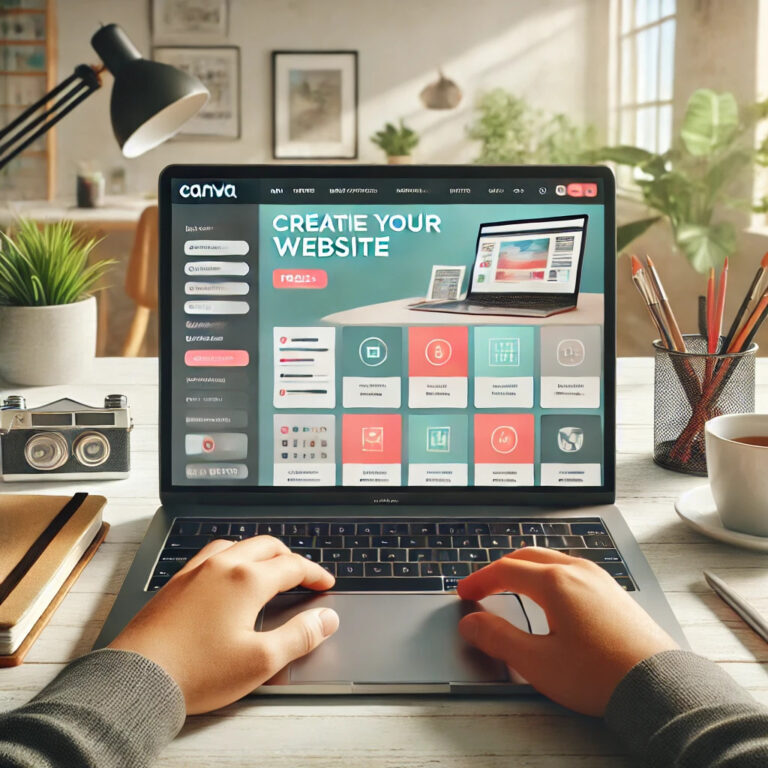
Canva dejó de ser solo esa herramienta para hacer posts de Instagram. Desde hace un par de años, su website builder permite publicar una web completa sin tocar una línea de código. Y en 2026 sigue siendo gratis para empezar. Si estás buscando crear páginas web gratis con Canva, aquí te cuento cómo se hace de verdad, sin humo y con los límites que nadie te menciona.
He montado varias webs con Canva, tanto para proyectos personales como para clientes pequeños. No es WordPress ni Wix, y eso hay que tenerlo claro desde el principio. Pero para landing pages, portfolios, blogs sencillos o páginas de negocio local, cumple de sobra. Eso sí, hay trucos y trampas que conviene saber antes de meterte.
Qué es exactamente Canva Websites y qué no es
Canva Websites es la función que convierte un diseño (o una plantilla) en un sitio publicado con su propia URL. Puedes usar un dominio canva.site gratis, o conectar tu propio dominio si pagas Canva Pro. Ojo con esto: el plan gratuito te deja publicar, pero con limitaciones serias que mucha gente descubre tarde.
No esperes un CMS tipo WordPress. No hay base de datos, no hay plugins, no hay gestión avanzada de usuarios. Es un constructor visual puro. Para crear una página web gratis fácil, es de lo más rápido que existe. Para un e-commerce complejo con cientos de productos, no te sirve.
Límites reales del plan gratis
- URL con subdominio canva.site (no puedes usar dominio propio sin Pro).
- Máximo de páginas limitado (varía según el momento, suele rondar las 5-10 por diseño).
- Sin formularios avanzados: los básicos funcionan, pero no esperes lógica condicional.
- Ancho de banda y almacenamiento limitados.
- Publicidad de Canva sutil en algunas plantillas (no siempre, pero aparece).
Si tu objetivo es crear un sitio web sin conocimientos técnicos y con presupuesto cero, estos límites se aceptan. Si necesitas escalar, toca pagar. Así de simple.
Cómo empezar: pasos que sí funcionan en 2026
Entra en Canva, busca «Website» en el buscador de plantillas y elige una. Hay cientos. Filtra por categoría: portfolio, negocio, blog, invitación, etc. No pierdas tiempo eligiendo la perfecta; coge una que te guste al 70% y modifícala. Diseñar una web sin software costoso empieza por no obsesionarse con la plantilla inicial.
Una vez dentro del editor, verás que la estructura es por secciones. Arrastras, sueltas, cambias textos e imágenes. Los colores se ajustan desde el panel de estilos. Las fuentes también. Todo muy visual. Si vienes de Figma o Photoshop, te resultará limitado pero intuitivo. Si nunca has diseñado, es perfecto.
Personalización que marca la diferencia
Lo que separa una web cutre de una que parece profesional no es la plantilla, son los detalles. Cambia la tipografía por defecto (Canva abusa de Poppins y Montserrat). Ajusta el espaciado entre secciones. Usa imágenes propias o de alta calidad en lugar de las genéricas de stock que todo el mundo reconoce.
Y sobre todo: revisa la versión móvil. Canva permite alternar entre vista escritorio y móvil, y muchas plantillas se rompen en pantallas pequeñas si no tocas nada. Crear páginas web usando plantillas está bien, pero adaptarlas es lo que evita que tu web parezca abandonada.
Publicar y conectar dominio: lo que nadie te cuenta
Cuando le das a publicar, Canva te ofrece dos opciones: subdominio gratuito o dominio propio. El gratuito es tipo tuweb.canva.site. Funciona, pero para un negocio serio transmite poca confianza. Un dominio propio cuesta unos 10-15 € al año y necesitas Canva Pro para conectarlo (unos 110 €/año).
Si estás empezando y no quieres gastar, el subdominio vale para probar. Pero si tu objetivo es crear una página web profesional gratis, asume que el dominio propio no lo es. No hay magia ahí.
Otro detalle: el SEO. Canva Websites no es una maravilla en SEO técnico. Puedes editar título y meta descripción por página, pero no hay control avanzado de schema, sitemaps ni redirecciones. Para posicionar en Google en serio, Canva se queda corto. Para tener presencia online y compartir un enlace, sobra.
Canva es el atajo perfecto para validar una idea rápido. Si funciona, migras a WordPress o Webflow. Si no, no has perdido nada.
Alternativas y cuándo NO usar Canva
Si necesitas blog con categorías, etiquetas, comentarios y SEO fino, Canva no es tu herramienta. Ahí tiras de WordPress.com (gratis con subdominio) o de un hosting barato con WordPress.org. Si necesitas tienda online con pasarela de pago, Canva tiene integración básica con Stripe, pero se queda cojo frente a Shopify o WooCommerce.
Dicho esto, para crear sitios web gratis sin contratar diseñadores, Canva es probablemente la opción más rápida del mercado hoy. En una tarde tienes algo decente publicado. En WordPress tardarías el triple si no tienes experiencia.
Errores típicos que veo siempre
- No cambiar el favicon por defecto de Canva.
- Dejar el título de la pestaña como «Home» o «Página 1».
- Usar 10 tipografías distintas en la misma página.
- No comprimir las imágenes antes de subirlas (la web carga lenta).
- Olvidar el botón de contacto o ponerlo solo al final.
Evitar estos cinco errores ya te pone por delante del 80% de las webs hechas con Canva. No es exageración.
Veredicto con criterio
Canva sirve para crear páginas web gratis y lo hace bien dentro de sus límites. No te vendo la moto de que sustituye a un desarrollador. No lo hace. Pero para emprendedores que necesitan presencia online ya, para portfolios, para landing de campañas, es imbatible en relación tiempo-resultado.
Mi consejo: úsalo para lanzar rápido, mide si la cosa funciona, y si crece, migra. Quedarte en Canva cuando tu proyecto pide más es un error. Pero no empezar por miedo a lo técnico también lo es. Empieza simple, itera, y ya verás.
