Post actualizado el día octubre 17, 2026 by DeiviSanzPlay
Você já passou por aquela situação de estar tranquilo em casa e, do nada, a Alexa para de responder? Ou então você decidiu trocar a senha do roteador para dar mais segurança e agora o Echo ficou offline? Calma, isso é mais comum do que parece e tem solução rápida. Mudar a senha do WiFi da Alexa não é nenhum bicho de sete cabeças, mas tem alguns detalhes que ninguém te conta e que fazem toda a diferença na hora de reconectar.
Antes de sair clicando em tudo, saiba que o processo é feito pelo aplicativo da Alexa no celular. A maioria das pessoas erra porque tenta fazer pelo próprio aparelho Echo, e isso simplesmente não funciona. O app é o centro de controle de tudo. Então, se você quer aprender como mudar a senha do WiFi da Alexa de forma definitiva, segue o passo a passo que eu montei depois de testar em várias versões do app e diferentes modelos de Echo.
Por que a Alexa perde a conexão quando você troca a senha do WiFi?
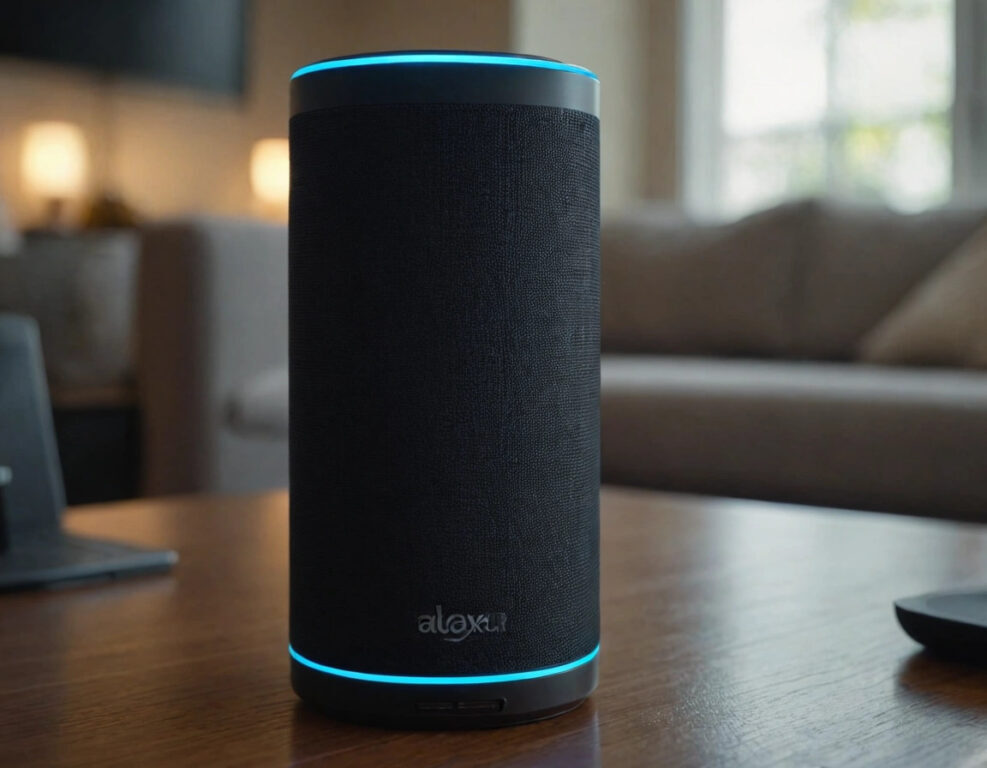
Quando você altera a senha da sua rede WiFi no roteador, todos os dispositivos que estavam conectados perdem o acesso automaticamente. A Alexa não é diferente. Ela fica tentando se conectar com a senha antiga e, como não consegue, aparece aquele LED laranja ou vermelho piscando. É um comportamento normal, não é defeito.
O que muita gente não entende é que a Alexa não guarda a senha antiga para tentar de novo sozinha. Ela simplesmente fica offline até que você informe a nova senha. Por isso, o primeiro passo é ter a nova senha em mãos antes de começar. Se você não lembra qual é, olhe nas configurações do roteador ou no papel que veio com ele. Sem isso, não tem mágica.
Passo a passo para mudar a senha do WiFi da Alexa pelo app
Abra o aplicativo da Alexa no seu celular. Certifique-se de estar logado na mesma conta Amazon que você usa no dispositivo Echo. Esse é um erro clássico: usar uma conta diferente e depois não entender por que o aparelho não aparece na lista.
- Toque no ícone de Dispositivos no canto inferior direito.
- Selecione o seu Echo ou qualquer outro dispositivo Alexa que esteja offline.
- Toque no ícone de engrenagem (Configurações) no canto superior direito.
- Procure a opção WiFi ou Rede e toque nela.
- O app vai listar as redes disponíveis. Escolha a sua rede (2.4 GHz geralmente é a mais compatível).
- Digite a nova senha e confirme.
Depois disso, a Alexa vai tentar se reconectar sozinha. O processo pode levar de 30 segundos a 2 minutos. Se tudo der certo, o anel de luz fica azul e ela volta a responder. Se não funcionar de primeira, não entre em pânico: às vezes o app demora um pouco para atualizar o status.
O que fazer se a Alexa não conectar após mudar a senha
Se você seguiu os passos e mesmo assim a Alexa continua offline, o problema pode estar em detalhes que passam despercebidos. O primeiro deles é a frequência da rede. Muitos roteadores modernos têm duas redes: uma de 2.4 GHz e outra de 5 GHz. A Alexa, na maioria dos modelos, só se conecta à rede de 2.4 GHz. Se você mudou a senha apenas da rede 5 GHz, ela não vai reconectar.
Outro ponto é o nome da rede (SSID). Se você também alterou o nome da rede, a Alexa vai aparecer como offline até que você selecione a nova rede no app. Não adianta só trocar a senha mantendo o nome antigo se o roteador foi resetado.
E tem ainda o caso do aplicativo estar com cache desatualizado. Feche o app completamente e abra de novo. Em alguns casos, reiniciar o celular resolve. Se nada disso funcionar, a saída é resetar o Echo para as configurações de fábrica. Segure o botão de ação por cerca de 20 segundos até a luz laranja girar. Depois, configure tudo como se fosse um aparelho novo.
Dica extra: como evitar que a Alexa fique caindo toda hora
Ninguém merece ficar reconectando a Alexa toda semana. Se você percebe que ela desconecta com frequência, o problema pode ser o alcance do sinal WiFi. Coloque o roteador em um lugar mais central da casa ou invista em um repetidor de sinal. Outra coisa que ajuda é fixar o canal do WiFi no roteador, evitando que ele fique trocando automaticamente e causando instabilidade.
Também vale a pena verificar se o firmware do seu Echo está atualizado. O app geralmente faz isso sozinho, mas se o dispositivo está muito tempo offline, pode ficar com uma versão antiga que dá problema na conexão. Nesse caso, conecte-o novamente e deixe ele ligado por algumas horas para atualizar.
Mudar a senha do WiFi da Alexa é mais simples do que parece
No fim das contas, o que a maioria das pessoas precisa entender é que a Alexa não tem um teclado para digitar senha. Tudo passa pelo aplicativo. Então, se você quer mudar a senha do WiFi da Alexa sem dor de cabeça, o caminho é sempre o app. E se algo der errado, respire fundo e revise os passos. Na correria do dia a dia, a gente acaba esquecendo de confirmar a rede correta ou de verificar se o celular está na mesma rede que o Echo.
Uma última dica que ninguém dá: se você tem vários dispositivos Echo, eles precisam ser reconectados individualmente. Não adianta mudar em um e achar que os outros vão se atualizar sozinhos. Cada um tem sua própria configuração de WiFi. Então, reserve alguns minutos para fazer isso em todos, principalmente se você usa o modo multiroom para música.
E se depois de tudo isso a Alexa continuar dando problema, pode ser que o próprio roteador esteja limitando o número de dispositivos conectados. Alguns modelos mais antigos têm esse limite. Nesse caso, a solução é desligar aparelhos que não estão em uso ou trocar o roteador por um que aguente mais conexões simultâneas.