

Post actualizado el día octubre 25, 2026 by DeiviSanzPlay
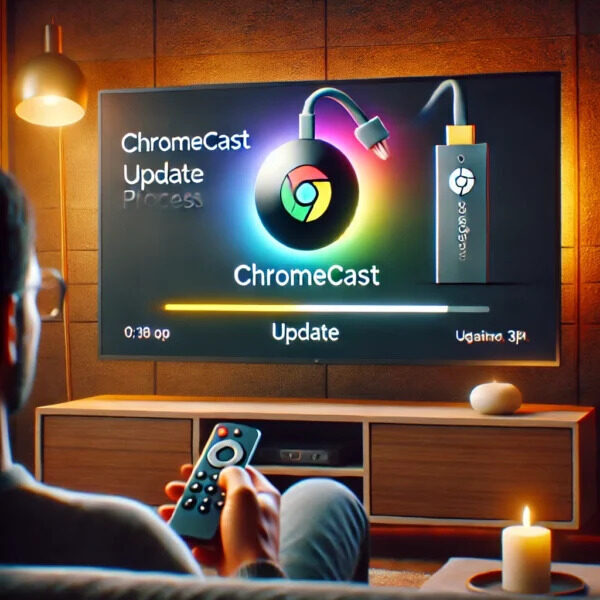
Si tienes un Chromecast y alguna vez te has quedado mirando la pantalla del televisor sin saber qué demonios está pasando, tranquilo, no eres el único. La actualización del Chromecast es uno de esos procesos silenciosos que ocurren casi siempre sin avisar. Y cuando algo falla, la gente entra en modo pánico pensando que el aparato ha muerto. Spoiler: probablemente solo se está actualizando.
Voy a contarte cómo detectar si tu Chromecast se está actualizando, cómo forzar el proceso si se ha quedado atascado y qué señales te indican que algo va mal de verdad. Sin rodeos y sin cuentos.
La luz LED del Chromecast: tu mejor indicador de actualización
El primer sitio donde tienes que mirar es la lucecita del dispositivo. En los modelos clásicos de Chromecast (el dongle redondo), cuando el LED parpadea en blanco de forma intermitente, tu Chromecast está recibiendo una actualización de firmware. Punto. No hay más misterio.
Si la luz se queda fija en blanco, el dispositivo está encendido pero inactivo. Si parpadea en naranja o ámbar, hay un problema de conexión o de alimentación. Y si parpadea en rojo, mal asunto: suele indicar sobrecalentamiento o fallo crítico.
En los Chromecast con Google TV (el mando con forma de control remoto), ya no hay LED visible en la mayoría de modelos. Ahí la cosa cambia, y tienes que tirar de software.
Cómo comprobar la versión de firmware desde Google Home
La forma más fiable de saber si tu Chromecast está actualizado es abrir la app Google Home en el móvil. Vas al dispositivo, entras en Ajustes (el engranaje arriba a la derecha) y buscas el apartado de información del dispositivo.
Ahí verás la versión de firmware instalada. Compara ese número con la última versión publicada en la página oficial de soporte de Google. Si coincide, todo en orden. Si no, tu Chromecast se está actualizando o se ha quedado atascado en el proceso.
Un detalle que casi nadie menciona: las actualizaciones del Chromecast se descargan en segundo plano y se aplican cuando el dispositivo lleva un rato inactivo. Si lo estás usando todo el día, puede tardar días en actualizarse. No es un fallo, es así como funciona.
Forzar una actualización manual paso a paso
Si sospechas que tu Chromecast no se está actualizando porque lleva meses con la misma versión, puedes empujarlo manualmente. El método no es tan directo como en otros dispositivos, pero funciona:
- Desconecta el Chromecast de la corriente (no del HDMI, de la alimentación).
- Espera 30 segundos.
- Vuelve a conectarlo y déjalo encendido sin usarlo durante al menos 15 minutos.
- Comprueba de nuevo la versión en Google Home.
Este truco fuerza al dispositivo a buscar actualizaciones al arrancar. No siempre funciona a la primera, pero en la mayoría de casos resuelve el bloqueo.
Otra opción es hacer un restablecimiento de fábrica desde Google Home. Ojo, esto borra la configuración y tendrás que volver a vincularlo todo. Úsalo solo si nada más funciona.
Señales de que la actualización del Chromecast ha fallado
No todo parpadeo es una actualización en curso. Hay señales que indican que algo se ha roto:
- La pantalla muestra el logo de Google y se reinicia en bucle.
- El LED parpadea en rojo de forma constante.
- La app Google Home no detecta el dispositivo aunque esté conectado.
- La versión de firmware no cambia después de varios días.
Cuando pasa esto, el problema suele ser de red. El Chromecast necesita una conexión estable a internet para descargar el firmware. Si tu router está saturado o el Wi-Fi va lento, la actualización se queda a medias.
Mi consejo: conecta el Chromecast a la red de 5 GHz si tu router la tiene, o mejor aún, usa un adaptador Ethernet si tu modelo lo permite. La diferencia en velocidad de actualización es brutal.
Cuánto tarda una actualización del Chromecast
Una actualización normal del Chromecast tarda entre 5 y 15 minutos. Si tarda más de media hora, algo va mal. En ese caso, apágalo, espera un minuto y vuelve a encenderlo.
Durante ese tiempo, no lo desenchufes a lo loco. Interrumpir una actualización de firmware puede dejar el dispositivo en un estado semi-brick que a veces solo se arregla con soporte técnico. Así que paciencia.
El error más común es pensar que el Chromecast se ha roto cuando en realidad solo está aplicando una actualización grande de Android TV.
Por qué tu Chromecast no se actualiza automáticamente
Hay tres motivos principales por los que tu Chromecast se queda sin actualizar:
- Poca alimentación: si lo enchufas al USB del televisor en vez de a la corriente, no recibe suficiente energía para actualizarse bien. Usa siempre el adaptador de pared.
- Red inestable: cortes de Wi-Fi o DNS lentos bloquean la descarga del firmware.
- Dispositivo antiguo: los Chromecast de primera generación ya no reciben soporte. Ahí no hay actualización posible, toca renovar.
Si tienes un Chromecast de primera o segunda generación, asume que Google ya no le manda actualizaciones. El soporte terminó hace años. Cualquier guía que te diga lo contrario está desactualizada.
Qué hacer si nada de esto funciona
Si has probado todo y tu Chromecast sigue sin actualizarse, el problema puede ser del propio dispositivo. Antes de comprar uno nuevo, prueba estas dos cosas:
Primero, cambia el cable de alimentación. Sí, suena tonto, pero un cable defectuoso provoca reinicios constantes que impiden completar la actualización.
Segundo, resetea el router. No me refiero a apagarlo y encenderlo, sino a entrar en la configuración y cambiar el canal del Wi-Fi. A veces el canal está saturado y el Chromecast no consigue descargar nada.
Si después de esto sigue igual, contacta con el soporte oficial de Google. Tienen un formulario específico para problemas de actualización y, en muchos casos, te ofrecen un reemplazo si el dispositivo está en garantía.
Conclusión sin rodeos
Saber si tu Chromecast se está actualizando es más fácil de lo que parece: mira el LED, comprueba la versión en Google Home y no lo desenchufes mientras parpadea. Si tras varios días no cambia la versión, fuerza el reinicio o revisa tu red.
Y si tu Chromecast tiene más de seis o siete años, no pierdas el tiempo: cómprate uno nuevo. Las actualizaciones no son magia, y un dispositivo sin soporte no se va a actualizar por mucho que insistas.
