Post actualizado el día octubre 27, 2026 by DeiviSanzPlay
Si tus presentaciones siguen pareciendo un PowerPoint de 2010, el problema no es el contenido, es la herramienta. Google Slides se ha convertido en el arma secreta de quien necesita resultados profesionales sin pagar un euro. Y en 2026, con la integración de IA, directamente juega en otra liga.
He probado Slides a fondo, y no todo es perfecto. Te cuento lo que de verdad marca la diferencia y lo que nadie te dice.
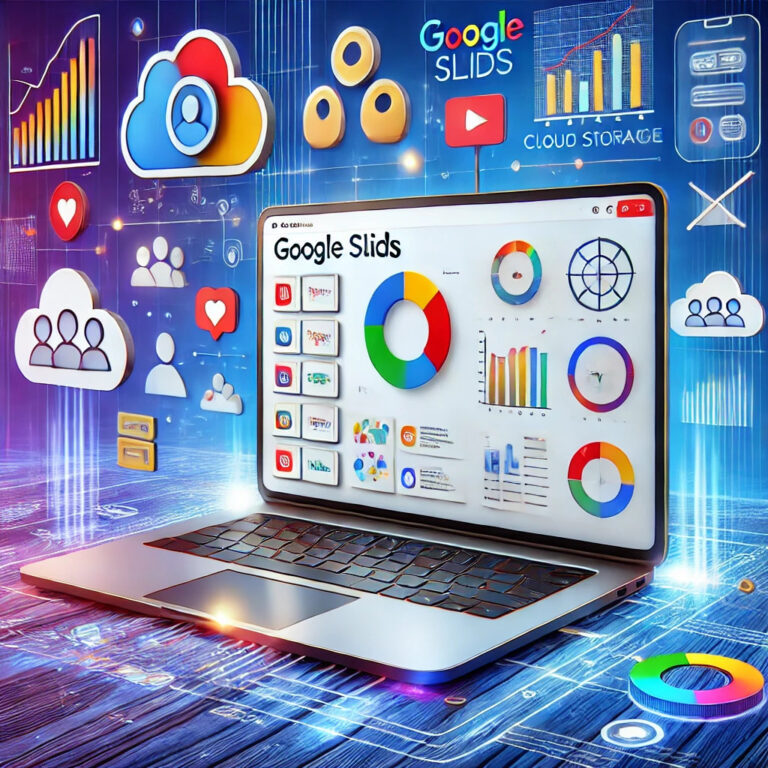
Google Slides: el editor en la nube que te salva el culo
Olvídate de instalaciones, licencias y archivos corruptos. Google Slides vive en la nube, así que se guarda solo. Cada cambio se sincroniza al instante. Si se va la luz, si se te apaga el portátil, si se te cae el café encima… da igual. Vuelves a entrar y todo está ahí.
Para quien trabaja desde varios dispositivos, esto es oro. Empiezas en el portátil de casa, retocas en el móvil en el metro y presentas desde el ordenador de la sala. Solo necesitas un navegador y tu cuenta de Google. Nada más.
Plantillas que no dan vergüenza
No hace falta ser diseñador. Google Slides trae plantillas listas para usar, pero lo interesante es el Template Gallery oficial de Google, donde hay decenas de diseños profesionales. Y si eres del club de los que no se conforman, puedes importar plantillas de terceros o crear las tuyas y guardarlas como tema personalizado.
Un truco: las plantillas no son solo para el fondo. Puedes copiar el diseño de una diapositiva que te guste de otra presentación y pegarla en la tuya. Así, en segundos, cambias todo el look.
Trabajo en equipo: la función que engancha
Aquí es donde Google Slides aplasta a PowerPoint. Varios usuarios pueden editar la misma diapositiva a la vez. Ves los cursores de los demás en tiempo real, dejas comentarios, respondes, asignas tareas… Es como un Google Docs pero con diapositivas.
Para equipos que trabajan en remoto, esto elimina el infierno de «versión final_v3_definitiva.pptx». Todo el mundo trabaja sobre el mismo archivo. Y si alguien la lía, el historial de versiones te permite volver atrás sin dramas.
Cómo hacer presentaciones dinámicas que no aburran a nadie
Las presentaciones lineales están muertas. Google Slides te deja insertar vídeos de YouTube directamente en la diapositiva, sin salir de la aplicación. También puedes añadir transiciones entre diapositivas, animaciones de entrada y salida para los objetos, y hasta gráficos interactivos que se actualizan solos si están vinculados a una hoja de cálculo de Google Sheets.
¿Quieres que tu audiencia participe? Puedes usar la función de preguntas y respuestas en vivo, o compartir el enlace para que la gente vote desde el móvil. Eso convierte una charla aburrida en algo que la gente sigue sin mirar el reloj.
Exportar y compartir sin ataduras
Puedes exportar tu presentación como PDF, PPTX, ODP o incluso como imágenes PNG. Si necesitas enviársela a alguien que usa PowerPoint, no hay problema: el formato se mantiene bastante bien. Y si prefieres no exportar, simplemente compartes el enlace con permisos de solo lectura, comentario o edición.
Ojo con los enlaces públicos: revisa siempre los permisos. He visto más de una presentación confidencial colgada en internet por un despiste.
Funciones ocultas que parecen magia
Hay atajos que casi nadie usa y que te ahorran minutos. Por ejemplo, Ctrl + Alt + Shift + H abre el historial de versiones. O puedes duplicar una diapositiva con Ctrl + D. Para presentar, pulsa Ctrl + Enter y entras directamente en modo presentación. Estos pequeños trucos suman.
También puedes insertar diagramas de flujo, mapas mentales y hasta elementos de inteligencia artificial que te sugieren diseños o redactan texto. La IA de Google Workspace ya está integrada y es una ayuda real, no un juguete.
Preguntas frecuentes sobre Google Slides (respondidas sin rodeos)
Estas son las dudas que más me encuentro cuando hablo de Google Slides:
- ¿Qué es Google Slides? La herramienta de presentaciones online de Google, gratis con tu cuenta.
- ¿Es gratis? Sí, totalmente. Solo necesitas una cuenta de Google.
- ¿Funciona sin internet? Sí, activando el modo offline en Google Drive.
- ¿Puedo abrir archivos de PowerPoint? Sí, subes el PPTX y lo editas sin problema.
- ¿Se puede exportar a otros formatos? PDF, PPTX, ODP, PNG… los habituales.
- ¿Colaboración en tiempo real? Sí, varios usuarios a la vez.
- ¿Tiene plantillas? Muchas, y profesionales.
- ¿Puedo insertar vídeos? Sí, de YouTube y otros formatos compatibles.
- ¿Cómo mejoro el diseño? Usa temas, cambia colores y fuentes, añade transiciones.
- ¿Presentación en vivo? Sí, puedes compartir pantalla o transmitir en directo.
- ¿App móvil? Sí, para Android e iOS.
- ¿Animaciones? Sí, transiciones y efectos para objetos.
- ¿Gráficos y tablas? Sí, interactivos y vinculados a datos.
- ¿Compatible con Windows, Mac, Linux? Sí, solo necesitas navegador.
- ¿Permisos de compartir? Desde ‘Compartir’ das acceso de lectura o edición.
- ¿Control desde el móvil? Sí, con la app puedes pasar diapositivas.
- ¿Narración de voz? Grabas el audio y lo insertas como archivo de sonido.
- ¿Integración con otras herramientas de Google? Sí, Sheets, Docs, etc.
- ¿Recuperar versiones anteriores? Desde ‘Historial de versiones’ en el menú Archivo.
- ¿Soporte técnico? Centro de ayuda de Google.
Si después de esto sigues usando PowerPoint por costumbre, allá tú. Pero Google Slides en 2026 es más rápido, más colaborativo y más inteligente. Y lo mejor: no tienes que instalar nada.