

Post actualizado el día octubre 25, 2026 by DeiviSanzPlay
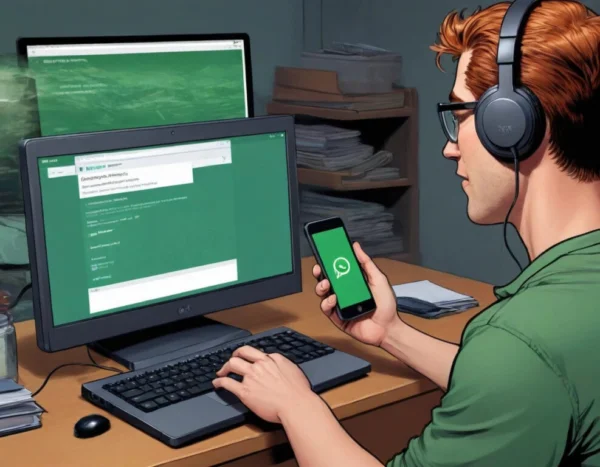
Vamos a ser claros: WhatsApp te destroza las fotos. Las comprime, las reescala y les mete un algoritmo de mierda que convierte una foto de 12 MP en un churro pixelado. Si quieres enviar una imagen sin perder calidad, el Bluetooth sigue siendo una opción real en 2026, aunque no la más rápida. Y aquí te cuento cómo usarlo sin morir en el intento.
Por qué el Bluetooth sigue ganando en calidad a WhatsApp
WhatsApp reduce las fotos a unos 100-200 KB por imagen. Eso es una barbaridad. Una foto hecha con un móvil actual puede pesar 5, 8 o 12 MB. El Bluetooth no toca el archivo: lo envía tal cual. Por eso, si necesitas la foto original para imprimir, para un trabajo o para editarla, el Bluetooth es tu amigo.
Ahora bien, no te vendas la moto: la velocidad es una tortura. Enviar 10 fotos por Bluetooth puede llevarte varios minutos. Si tienes prisa, usa un cable USB o una app de transferencia por Wi-Fi Direct. Pero si hablamos de calidad pura y dura, el Bluetooth no comprime nada.
El Bluetooth no es rápido, pero es honesto: lo que envías es exactamente lo que llega.
Cómo activar correctamente el Bluetooth en Windows y Android
Muchos se quejan de que no les aparece la opción de recibir archivos. El problema casi siempre es el mismo: no basta con encender el Bluetooth. En Windows, tienes que ir a Configuración > Bluetooth y dispositivos > Dispositivos y buscar la opción «Recibir un archivo». Si no haces clic ahí primero, el móvil no podrá enviar nada. Es una tontería, pero te la juega.
En Android, el proceso es más directo: activas Bluetooth, emparejas con el PC y desde el gestor de archivos seleccionas «Compartir > Bluetooth». Pero ojo, no todos los Android muestran los archivos recibidos en la galería. A veces tienes que ir a Ajustes > Bluetooth > menú de tres puntos > «Mostrar archivos recibidos». O buscar la carpeta «bluetooth» con un explorador de archivos.
El baile de la transferencia: emisor y receptor deben estar sincronizados
Aquí está el error número uno: la gente envía archivos sin que el otro dispositivo esté esperando. El Bluetooth no es mágico. Necesitas que el receptor esté en modo «recibir» antes de que el emisor mande nada. Es un baile coordinado. Si no, el envío falla y te frustras.
En Windows, eso significa abrir la ventana de «Recibir archivo» y dejarla ahí. En Android, basta con tener el Bluetooth encendido y visible, pero algunos fabricantes capan la visibilidad tras unos segundos. Si no aparece el dispositivo, vuelve a hacer visible el Bluetooth.
El caso del iPhone: donde el Bluetooth duele
Con iPhone, olvídate. Apple capa el Bluetooth para transferencia de archivos con no-Apple. No puedes enviar una foto por Bluetooth a un Windows o a un Android sin pasar por una app intermedia. AirDrop solo funciona entre dispositivos Apple. Es una limitación deliberada, no un fallo técnico.
Si tienes iPhone, la alternativa real es usar un cable Lightning a USB, o una app como Send Anywhere. El Bluetooth clásico en iPhone solo sirve para auriculares, teclados y poco más. Así que si tu plan era pasar fotos del iPhone al PC por Bluetooth, ve buscando otra vía.
El truco del fsquirt y los controladores actualizados
Hay una utilidad antigua de Windows llamada fsquirt.exe que todavía funciona en algunas versiones. Abre Ejecutar (Win+R), escribe «fsquirt» y pulsa Enter. Te aparecerá la ventana clásica de transferencia de archivos Bluetooth. Es un vestigio de Windows XP, pero a veces salva el día.
Eso sí, si no tienes los controladores Bluetooth actualizados, ni fsquirt ni nada. Ve al Administrador de dispositivos, busca tu adaptador Bluetooth y actualiza el driver. Sin eso, la opción de enviar o recibir archivos ni siquiera aparece. Es el paso que muchos se saltan y luego se quejan.
Bluetooth vs alternativas: ¿cuándo merece la pena?
El Bluetooth es útil para archivos pequeños: un PDF, un documento de Word, una foto suelta. Para lotes grandes de fotos o vídeos, es un suplicio. En esos casos, tira de USB, de Wi-Fi Direct o de una nube. Pero si no hay internet y necesitas pasar una foto sin perder calidad, el Bluetooth cumple.
También hay que tener en cuenta el consumo de batería. Una transferencia Bluetooth larga chupa bastante. No es para estar toda la tarde pasando archivos. Úsalo con cabeza.
Consejos para que no te falle la transferencia
- Empareja primero: no intentes enviar sin haber emparejado los dispositivos antes. El emparejamiento es un paso previo, no opcional.
- Mantén las pantallas encendidas: si el móvil se bloquea, la transferencia se corta. Sube el tiempo de bloqueo de pantalla.
- Acércate: el Bluetooth tiene un alcance de unos 10 metros, pero cuanto más cerca, mejor. No lo pongas a prueba.
- Evita interferencias: el Wi-Fi y el Bluetooth comparten la banda de 2.4 GHz. Si tienes el Wi-Fi saturado, la transferencia irá más lenta.
- Usa un gestor de archivos: para encontrar lo recibido, busca la carpeta «bluetooth» en el almacenamiento interno. No siempre aparece en la galería.
Y si todo falla, reinicia el Bluetooth en ambos dispositivos. A veces el stack se queda pillado y un simple apagado y encendido lo arregla. No hay magia, solo paciencia.
Conclusión sin rodeos
El Bluetooth no es más rápido que WhatsApp, pero sí más fiel. Si tu prioridad es la calidad de la foto, el Bluetooth o el cable son tus opciones. WhatsApp es cómodo, pero te roba píxeles. Tú decides qué te importa más.
