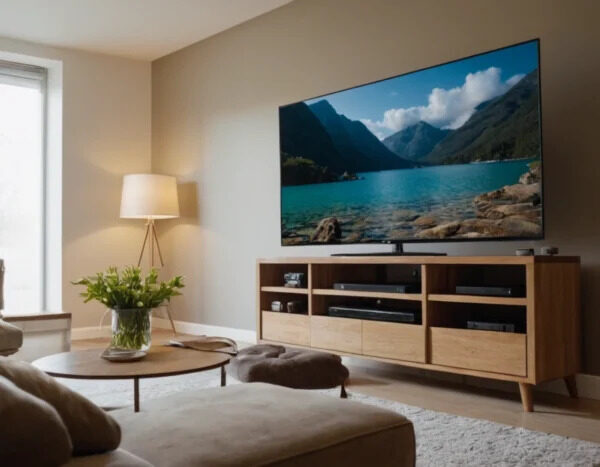

Ojalá te hubiera tocado comprar una tele con Android TV, pero como tienes una Samsung, la cosa no es tan simple. La realidad es contundente: en la gran mayoría de los televisores Samsung, es imposible instalar Google Play Store de forma directa.
El motivo es el sistema operativo. Prácticamente todas las Smart TV Samsung actuales funcionan con TizenOS, que es un sistema propio de Samsung. La Play Store es exclusiva del ecosistema de Google, diseñada para Android y Android TV. Son mundos diferentes y no son compatibles. Artículos que prometen guías paso a paso para instalarla en Tizen, como algunos que encuentras en la web, suelen ser imprecisos o engañosos. Intentar forzar la instalación mediante archivos APK es una receta para el fracaso y puede comprometer la seguridad del dispositivo.
Si tu Samsung es un modelo antiguo (alrededor del 2013 o anterior) y tiene Android TV (no Tizen), entonces sí, la Play Store ya viene preinstalada o es fácil de añadir desde la tienda oficial. Pero ese es un caso raro hoy en día.
Qué sí puedes hacer en una Samsung (Tizen)
Tu televisor no está desnudo de apps. Tiene su propia tienda, el Smart Hub (a veces llamada Samsung Apps o Store). Allí encontrarás las aplicaciones principales: Netflix, YouTube, Disney+, HBO Max, etc. El proceso es sencillo: vas a «Apps» en el menú de inicio, usas el buscador o navegas por categorías, y seleccionas «Instalar».
Si una aplicación no funciona, antes de desesperarte, prueba esto (de menos a más drástico):
- Cierra sesión completamente en la app antes de apagar la tele. Muchos problemas de carga vienen de sesiones abiertas que se corrompen.
- Haz un reinicio suave: mantén pulsado el botón de encendido en el mando hasta que la tele se apague y vuelva a encender (unos 5 segundos).
- Reinstala la app: ve a «Apps», selecciónala, y elige la opción «Eliminar». Luego vuelve a la tienda y la instalas de nuevo.
- Si el problema es general, un Restablecimiento del Smart Hub es el arma definitiva. Esto borrará todas tus cuentas y apps instaladas (las preinstaladas volverán), así que asegúrate de anotar tus usuarios y contraseñas. Se encuentra en Ajustes > Soporte > Cuidado del dispositivo > Autodiagnóstico > Restablecer Smart Hub. El PIN por defecto es
0000.
La solución de verdad para tener la Play Store
Si necesitas sí o sí una aplicación que solo está en la Play Store, o simplemente quieres el catálogo de Google, la solución no está en el software de tu tele, sino en añadir hardware.
La opción más limpia y recomendada es conectar un dispositivo externo a un puerto HDMI libre. Se convierte en el «cerebro» de tu experiencia de streaming:
- Chromecast con Google TV o un Android TV Box genérico: Te dan la interfaz pura de Android TV, con acceso completo a la Play Store. Simplemente conectas, configuras tu WiFi y tu cuenta de Google, y listo.
- Amazon Fire TV Stick: Funciona con una versión modificada de Android. Su tienda principal es la de Amazon, pero permite instalar muchas apps de la Play Store, aunque con algún paso extra.
Es un gasto adicional, pero transforma cualquier tele, sea Samsung, LG o una no smart, en un televisor con Android TV de pleno derecho.