Informática y Tecnología

¿Por Qué y Cómo Instalar WhatsApp de Forma Segura en tu Nuevo Teléfono?

¿Cómo descargo e instalo WhatsApp desde cero?

La descarga segura de WhatsApp comienza accediendo a la tienda oficial de tu dispositivo. Para Android, abre Google Play Store, busca “WhatsApp Messenger” y pulsa “Instalar” . En iPhone, ve a la App Store y sigue el mismo proceso. Nunca descargues la app desde páginas web de terceros, ya que podrían contener versiones modificadas o maliciosas.

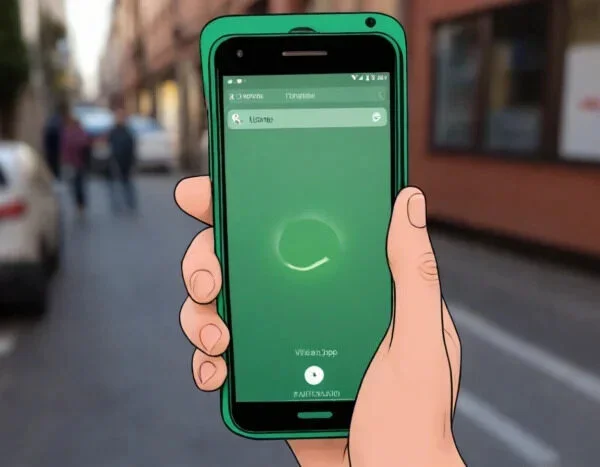
Usar siempre la tienda oficial de aplicaciones garantiza que obtendrás la versión auténtica y más actualizada, con todos los parches de seguridad. Tras la instalación, verás el icónico icono verde con un teléfono blanco en tu pantalla de inicio o menú de aplicaciones . Asegúrate de tener una conexión Wi-Fi estable para evitar interrupciones y ahorrar datos móviles durante la descarga, especialmente si el archivo es grande debido a actualizaciones recientes.

¿Qué pasos debo seguir para configurar mi cuenta por primera vez?

La configuración inicial de WhatsApp requiere tu número de teléfono móvil como identificador principal. Al abrir la app por primera vez, acepta los Términos de Servicio y la Política de Privacidad . Luego, se te pedirá que ingreses tu número de teléfono en formato internacional (incluyendo el código de país). WhatsApp enviará un SMS o hará una llamada automática con un código de verificación de 6 dígitos para confirmar que eres el titular .

La verificación en dos pasos de tu identidad es un proceso automático que suele completarse en segundos. Si tu dispositivo puede leer SMS automáticamente, el código se ingresará sin que lo copies. A continuación, la app te pedirá permiso para acceder a tus contactos y archivos multimedia. Conceder estos permisos es esencial para que WhatsApp pueda sincronizar tus contactos existentes y te permita compartir fotos o documentos fácilmente .

Personalizar tu perfil profesional de inmediato es un paso que muchos omiten pero que añade credibilidad. Configura tu nombre (usar tu nombre real es ideal para colegas) y, opcionalmente, añade una foto de perfil. WhatsApp también te sugerirá añadir una dirección de correo electrónico; esto es opcional pero muy útil para recuperar tu cuenta si pierdes el teléfono . Una vez completado, tu lista de chats aparecerá vacía, lista para que inicies conversaciones.

¿Cómo paso mis chats y datos de mi teléfono viejo al nuevo?

La transferencia de conversaciones de WhatsApp es crítica para no perder el historial profesional. En Android, el método más fiable es usar la copia de seguridad en Google Drive. Ve a Ajustes > Chats > Copia de seguridad en tu viejo teléfono y crea una copia manual . Luego, en tu nuevo dispositivo Android, instala WhatsApp, verifica exactamente el mismo número de teléfono y la app detectará automáticamente la copia en la nube para restaurarla .

Migrar desde un iPhone a un Android (o viceversa) es más complejo, ya que las copias de seguridad de iCloud no son directamente compatibles con Google Drive. En estos casos, WhatsApp ofrece una herramienta oficial de “Transferir datos” dentro de la configuración de la app, que utiliza una conexión Wi-Fi local para mover los archivos entre dispositivos . Es un proceso que requiere paciencia y una red estable. Un consejo clave: nunca utilices apps de terceros no oficiales para migrar chats, ya que WhatsApp advierte que pueden causar errores o pérdida permanente de datos .

La sincronización en la nube de tus archivos multimedia a veces puede demorar. Si tras una transferencia no ves inmediatamente todas las fotos antiguas, no entres en pánico. WhatsApp puede tardar hasta 24 horas en restaurar todos los medios en segundo plano mientras usas la app con normalidad . Verifica que ambos dispositivos estén conectados a una fuente de energía y a una red Wi-Fi fuerte durante el proceso para asegurar el éxito.

¿Cómo configuro WhatsApp para que sea seguro y privado?

La seguridad integral de WhatsApp se basa en su cifrado de extremo a extremo, que protege por defecto todos tus mensajes y llamadas . Sin embargo, debes gestionar activamente la privacidad. Ve a Ajustes > Privacidad y configura quién puede ver tu “última conexión”, foto de perfil y “info.” (estado). Para un entorno profesional, “Mis contactos” suele ser el equilibrio perfecto entre privacidad y accesibilidad.

La autenticación de dos factores añade una barrera extra muy recomendable. Actívala en Ajustes > Cuenta > Verificación en dos pasos y establece un PIN. Esto impedirá que alguien pueda verificar tu número en otro dispositivo sin ese código. Además, sé cauteloso con los mensajes reenviados. WhatsApp etiqueta los mensajes reenviados muchas veces con un ícono de doble flecha (↶↷), lo que puede indicar desinformación . Verifica siempre la información con fuentes fiables antes de actuar o reenviar a tus grupos de trabajo.

La gestión de permisos del sistema operativo es otra capa de seguridad. Revisa periódicamente (en los ajustes de tu teléfono, no dentro de WhatsApp) qué permisos tiene concedidos la app. Por ejemplo, puedes decidir si permite el acceso a tu ubicación en todo momento, solo cuando usas la app, o nunca. Para la mayoría de profesionales, conceder acceso a la galería y los contactos es suficiente; el acceso al micrófono y cámara es necesario para las llamadas.

¿Qué funciones de WhatsApp son más útiles para coordinar con colegas?

La comunicación profesional en grupos de WhatsApp se potencia usando herramientas específicas. Crea grupos de proyecto (hasta 256 participantes ) y asigna un nombre y un ícono descriptivo. Usa la nueva función de etiquetas de miembro para que cada persona pueda mostrar su rol (ej: “Gestor de Proyecto”, “Desarrollo”, “Diseño”) . Esto clarifica responsabilidades al instante.

Las llamadas y videollamadas grupales gratuitas permiten reuniones ágiles con hasta 32 personas . Para iniciar una, ve a la pestaña Llamadas, pulsa el ícono de nuevo y selecciona múltiples contactos. Durante la videollamada, puedes compartir tu pantalla para presentar informes, algo ideal para revisiones rápidas. Además, la función de mensajes de voz es útil para dar instrucciones detalladas cuando no puedes escribir.

La productividad con Meta AI integrada en WhatsApp es una ventaja emergente. Puedes pedirle que resuma largos hilos de conversación en los que te etiquetaron, que te ayude a redactar un mensaje claro o que encuentre fechas comunes para una reunión dentro del chat grupal . También puedes usar comandos como “@Meta AI crear imagen de un gráfico de progreso” para generar recursos visuales rápidos que luego compartes en el chat.

El estado de WhatsApp como tablón de anuncios profesional permite compartir actualizaciones de texto, fotos o videos que desaparecen en 24 horas . Úsalo para anunciar logros de equipo, recordar plazos o compartir avances sin saturar los chats grupales. Configúralo para que solo lo vean tus contactos seleccionados, creando un canal semicircular para tu círculo más cercano de colegas.


FAQ: Preguntas Frecuentes al Instalar y Usar WhatsApp

  • ¿Puedo usar WhatsApp en mi ordenador sin el teléfono?
    Sí, pero requiere el teléfono cerca. Descarga “WhatsApp Desktop” o usa web.whatsapp.com. Escanea el código QR con la app de tu teléfono para vincularlo. El teléfono debe estar encendido y conectado a internet.
  • ¿Qué hago si no recibo el SMS de verificación?
    En la pantalla de verificación, pulsa “Llamarme” para recibir un código por llamada de voz . Asegúrate de que la señal de tu operador es buena. Si persiste el problema, reinicia tu teléfono y solicita un nuevo código.
  • ¿Ocupan mucho espacio las copias de seguridad?
    Las copias en Google Drive (Android) o iCloud (iPhone) no consumen espacio de tu cuenta personal, pero la copia local en tu teléfono sí. Gestiona el almacenamiento en Ajustes > Almacenamiento y datos > Gestionar almacenamiento para borrar archivos grandes antiguos.
  • ¿Puedo tener WhatsApp en dos teléfonos con el mismo número?
    No directamente. Un número está vinculado a un dispositivo principal. Sin embargo, puedes usar la función “Dispositivos vinculados” para tener hasta cuatro dispositivos complementarios (como tablets u ordenadores) activos simultáneamente.
  • ¿Cómo evito que se guarden todas las fotos del grupo en mi galería automáticamente?
    Ve a Ajustes > Chats y desactiva la opción “Visibilidad de archivos multimedia”. También puedes configurarlo por grupo: abre el grupo > toca el nombre > Configuración del grupo > Medios y elige “No mostrar automáticamente” .
  • Al transferir datos, ¿pierdo los mensajes nuevos que ya llegaron al teléfono nuevo?
    Sí. Si restauras una copia de seguridad antigua, los mensajes recibidos en el nuevo dispositivo después de esa copia se sobrescribirán y perderán . Por eso es crucial hacer la transferencia antes de empezar a usar WhatsApp en el nuevo teléfono.
  • ¿Son seguros los pagos o transferencias por WhatsApp?
    En regiones donde está disponible, los pagos usan sistemas bancarios locales autorizados. Nunca compartas detalles de tu tarjeta o PIN por chat. Las transacciones reales ocurren en una pantalla segura fuera del chat.