

Post actualizado el día octubre 25, 2026 by DeiviSanzPlay
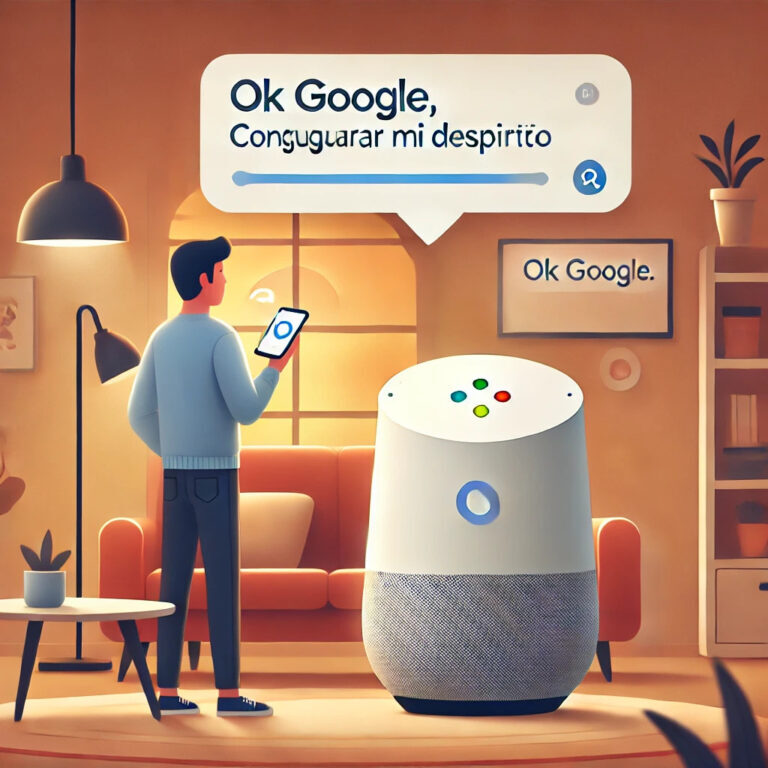
Ese momento en el que dices «Ok Google, configurar mi dispositivo» y el asistente te responde con un silencio incómodo o, peor aún, con un error de sincronización, es más común de lo que Google quiere reconocer. Y no, no es tu culpa. La mayoría de las veces el fallo no está en el altavoz ni en tu router, sino en cómo se ha quedado atascado el proceso de emparejamiento entre la app, tu cuenta y el cacharro en cuestión.
Te lo digo claro: si estás buscando cómo solucionar el error de Ok Google configurar mi dispositivo, aquí no vas a encontrar la típica lista de «reinicia y reza». Vamos a ir al grano con lo que funciona de verdad, incluyendo los trucos que Google no te cuenta en su soporte oficial.
Por qué falla el comando «Ok Google configurar mi dispositivo»
Cuando lanzas el comando de voz para configurar un dispositivo nuevo, lo que ocurre por debajo es una danza de tres pasos: el asistente escucha, la app Google Home busca el dispositivo en la red local y luego se hace la vinculación con tu cuenta. Si cualquiera de esos tres pasos se rompe, aparece el error.
El fallo más habitual que veo es el de la red Wi-Fi. No es lo mismo que tu móvil tenga internet a que el altavoz esté en la misma subred. Si tienes el router con bandas separadas (2.4 GHz y 5 GHz con nombres distintos), es muy probable que el dispositivo se esté intentando conectar a una banda que no soporta. Los Google Home, los Chromecast y la mayoría de los dispositivos inteligentes baratos solo trabajan en 2.4 GHz. Punto. Si los fuerzas a 5 GHz, el error de configuración está garantizado.
Un truco que casi nadie aplica: entra en los ajustes del router y pon el mismo nombre (SSID) y la misma contraseña a las dos bandas. Así el dispositivo elige la que le conviene sin que tú tengas que pelearte con menús.
Reiniciar no es apagar y encender: hazlo bien
Cuando digo «reinicia el dispositivo», no me refiero a desenchufarlo y volverlo a enchufar como si fuera una tostadora. En los Google Home y Nest, el reinicio correcto se hace manteniendo pulsado el botón físico de reset durante unos 15 segundos, hasta que la luz cambie de color o empiece a parpadear.
Eso borra la configuración de red guardada y elimina el estado corrupto que impide que Ok Google configurar mi dispositivo funcione. Ojo: si haces un reset de fábrica, tendrás que volver a vincularlo todo desde cero, así que asegúrate de tener a mano la contraseña del Wi-Fi y la cuenta de Google con la que lo configuraste la primera vez.
Hay un detalle que mucha gente pasa por alto: si el dispositivo está vinculado a una cuenta de Google antigua o a un perfil de empresa, el asistente puede rechazar el comando de configuración. En ese caso, lo más rápido es desvincularlo desde la app Google Home, cerrar sesión y volver a iniciarla con la cuenta correcta.
Actualizaciones que arreglan más de lo que parece
Google lanza actualizaciones de firmware para sus dispositivos de forma silenciosa. Si tu dispositivo lleva meses sin actualizarse, es muy posible que estés intentando configurarlo con una versión que ya no es compatible con la app actual de Google Home.
Para forzar la actualización, abre la app Google Home, entra en el dispositivo y busca la sección de información. Si hay una actualización pendiente, aparecerá ahí. Si no aparece, déjalo conectado a la corriente durante una hora con la app abierta. El firmware se descarga solo, aunque no te avise.
Un caso real que me encontré: un Nest Mini que no respondía a Ok Google configurar mi dispositivo porque el firmware estaba tan desactualizado que ni siquiera aparecía en la app. La solución fue dejarlo enchufado toda la noche y, a la mañana siguiente, apareció milagrosamente. No hay magia, hay procesos en segundo plano que tardan.
El problema del micrófono y los comandos de voz
Si el dispositivo enciende, se conecta al Wi-Fi pero no responde a «Ok Google», el problema puede ser físico. Los micrófonos de estos aparatos se ensucian con polvo y eso reduce su sensibilidad. Pasa la aspiradora en modo suave por la parte superior o usa un cepillo de dientes viejo para limpiar las rejillas.
También revisa que el interruptor de micrófono no esté activado. En los Google Home hay un botón físico que silencia los micrófonos. Si está en rojo o naranja, el asistente no te escuchará por mucho que grites.
Y un detalle que casi nadie menciona: el idioma. Si tienes el asistente configurado en español de México pero tú hablas con acento de España, el reconocimiento falla más de lo que debería. Ve a los ajustes del asistente y pon el idioma que realmente hablas. Parece una tontería, pero he visto a gente volverse loca con esto.
Configuración manual desde la app: la vía que siempre funciona
Si el comando de voz «Ok Google configurar mi dispositivo» no hay manera de que funcione, olvídate de él y hazlo a mano. Abre la app Google Home, toca el icono de añadir dispositivo y sigue el asistente paso a paso. Es más lento, pero te muestra exactamente en qué punto está fallando la conexión.
Durante ese proceso manual, la app te pedirá que selecciones la red Wi-Fi. Ahí es donde debes asegurarte de que estás eligiendo la red de 2.4 GHz. Si solo ves una red con el nombre de tu router, entra en los ajustes del router y comprueba que no tengas el modo «solo 5 GHz» activado.
Otro error típico: tener activado el aislamiento de clientes en el router. Es una opción de seguridad que impide que los dispositivos de la misma red se vean entre sí. Si está activada, el móvil no podrá encontrar el altavoz y la configuración fallará siempre. Desactívala temporalmente durante la configuración.
Qué hacer si nada de lo anterior funciona
Llegados a este punto, si el error persiste, hay dos posibilidades: o el dispositivo está defectuoso, o tu cuenta de Google tiene algún problema de sincronización. Para lo primero, prueba a configurarlo en casa de un amigo o con otro móvil. Si allí funciona, el problema es tu red o tu router.
Para lo segundo, entra en la configuración de tu cuenta de Google, ve a la sección de dispositivos y elimina cualquier dispositivo antiguo que ya no uses. A veces, un dispositivo fantasma que sigue vinculado a tu cuenta bloquea la configuración de uno nuevo. Es raro, pero pasa.
Y si después de todo esto sigues igual, contacta con el soporte oficial de Google. No pierdas el tiempo con foros de hace cinco años. El soporte actual responde bien y, si el dispositivo está en garantía, te lo cambian sin demasiadas preguntas.
Preguntas frecuentes sobre Ok Google configurar mi dispositivo
¿Por qué no puedo configurar mi dispositivo con «Ok Google»?
Casi siempre es por la red Wi-Fi. O el dispositivo está en una banda que no soporta, o hay aislamiento de clientes activado, o la contraseña ha cambiado y el dispositivo guarda la antigua. Revisa eso antes de tocar nada más.
¿Cómo restablezco mi dispositivo Google si no responde?
Mantén pulsado el botón de reset durante 15 segundos. En los Google Home está en la parte posterior; en los Nest Mini, en la base. Hasta que no cambie la luz, no sueltes.
¿Qué hago si «Ok Google» no responde durante la configuración?
Comprueba que el micrófono no esté silenciado y que el dispositivo esté en la misma red que el móvil. Si sigue igual, prueba a acercar el móvil al dispositivo y hablar más despacio. Suena ridículo, pero funciona más veces de las que crees.
¿Puedo configurar mi dispositivo sin usar comandos de voz?
Sí, y de hecho es lo que recomiendo si el comando de voz falla. La app Google Home te guía paso a paso y te muestra los errores exactos. Es más fiable que hablarle al aire.
¿Dónde encuentro más ayuda si nada funciona?
En la página oficial de soporte de Google Home y en la comunidad de Google Nest. Evita tutoriales antiguos de YouTube, porque los menús han cambiado y te van a liar más que ayudar.
Al final, el error de Ok Google configurar mi dispositivo no es más que un fallo de comunicación entre tu router, tu cuenta y el aparato. Con paciencia y revisando los pasos en orden, se resuelve. Y si no, siempre te queda el reset de fábrica y empezar de cero. A veces lo más rápido es lo más drástico.
