

Post actualizado el día octubre 25, 2026 by DeiviSanzPlay
Você se preparou para maratonar sua série favorita, a pipoca já estava pronta, o sofá te esperava e… bum! O Chromecast decide tirar férias e não conecta. Não entre em pânico, você não é um unicórnio solitário neste universo pixelado. A batalha pela conexão perdida é mais comum do que você imagina, mas aqui faremos mágica juntos, passo a passo.
Se você está se perguntando por que meu Chromecast não conecta, a resposta quase sempre está na rede Wi-Fi, no roteador ou em um firmware desatualizado. Vamos resolver isso com critério, sem rodeios e com soluções que funcionam em 2026.
Verificação básica: seu Chromecast está acordado e na mesma rede?
A primeira coisa é uma verificação ritual: o Chromecast está acordado, ligado e respirando na mesma rede Wi-Fi que seu celular ou computador? Porque se aparecer a temida mensagem «Não é possível conectar ao Chromecast», o problema pode ser tão variado quanto a lista dos seus petiscos favoritos.
O sinal Wi-Fi é a protagonista (ou vilã): seu roteador está em outra galáxia? Torres invisíveis interferem com a onda mágica? As interferências no Wi-Fi são como fantasmas invisíveis que atrapalham a conexão, então aproxime esse Chromecast como se fosse um tesouro ou sintonize o canal 5 GHz, que é como dar turbo ao sinal para uma viagem estável e veloz.
Um detalhe que muitos passam por alto: se seu roteador emite em 2.4 GHz e 5 GHz com o mesmo nome (SSID), alguns Chromecast se confundem e não conectam. Separe as bandas ou force a conexão a 5 GHz se seu dispositivo suportar. Isso resolve o erro de conexão do Chromecast em uma boa porcentagem dos casos.
Reiniciar: o clássico que nunca falha (mas faça direito)
Já fez isso e nada? Hora do clássico «desliga e liga», esse feitiço milenar tecnológico que nunca falha. Reiniciar o Chromecast não é apenas um clichê, é a primeira linha de defesa recomendada pelos oráculos do Google.
Mas atenção: não basta desconectar e conectar. Espere pelo menos 30 segundos com o dispositivo desconectado da corrente. Depois, reinicie também seu roteador e seu celular. A ordem importa: primeiro o roteador, espere até que tenha internet, depois o Chromecast, e por último o celular. Assim você evita que o Chromecast não se conecte à rede por um conflito de IP.
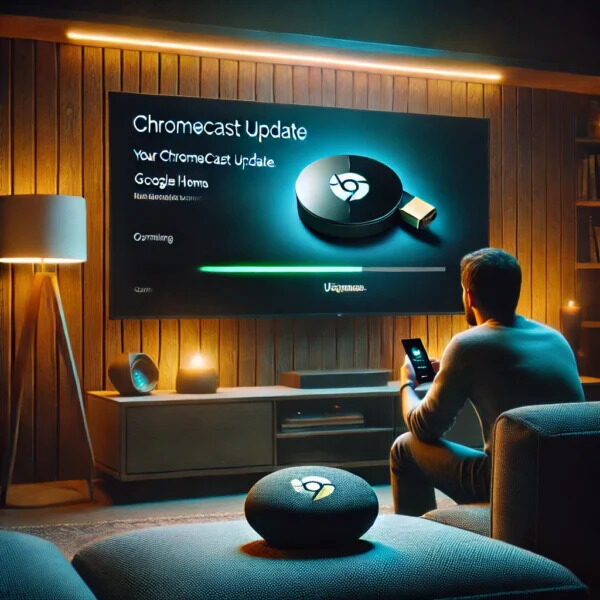
Se após isso ainda não aparecer, verifique se o firmware está atualizado. Às vezes o dispositivo fica no modo «aguardando atualização» e não responde até que seja concluída. Forçar a atualização pelo app Google Home costuma desbloquear a situação.
Google Home: seu centro de controle para diagnosticar
Se o drama continuar e você vir a mensagem «Meu Chromecast não aparece na minha rede Wi-Fi», não fuja. Entre no app Google Home e examine cada canto da configuração, porque um erro aqui pode ser a chave que fecha a porta para seu dispositivo.
Dentro do Google Home, toque no ícone do seu Chromecast e verifique o estado da conexão. Se aparecer «Offline», tente esquecer a rede e configurá-la novamente do zero. Certifique-se de que o celular esteja conectado à mesma rede Wi-Fi que você quer usar para o Chromecast, e não a dados móveis.
Uma falha comum em 2026: o app Google Home às vezes exige permissões de localização para escanear redes Wi-Fi. Se você as negou, o Chromecast não aparecerá. Ative-as temporariamente e tente novamente.
Erros de transmissão: quando o Chromecast conecta mas não reproduz
Se você vê seu Chromecast, mas a tela se recusa a mostrar conteúdo, procure a mensagem «Erro ao transmitir conteúdo do dispositivo móvel». Verifique se o app usado é compatível com Chromecast e está atualizado. Troque de app para descartar que o problema seja um vilão disfarçado.
Por exemplo, se a Netflix falha mas o YouTube funciona, o problema está no app da Netflix, não no Chromecast. Atualize o app ou limpe seu cache. Verifique também se o conteúdo não está protegido por DRM, já que alguns serviços bloqueiam a transmissão para dispositivos não certificados.
Outro ponto-chave: a qualidade da rede. Se seu Wi-Fi tem pouca largura de banda, o Chromecast pode conectar mas não reproduzir. Diminua a qualidade de transmissão no app ou aproxime o roteador.
Reset de fábrica: o último recurso (mas eficaz)
Quando você já sente que seu cérebro é um roteador queimado e nada funciona, chega o momento da verdade: o reset total. «Restaurar o Chromecast para a configuração de fábrica» é como um renascimento tecnológico, mas atenção, apagará tudo o que você fez antes. Mantenha o botão pressionado até que a luz pisque e siga as indicações no Google Home, como um ritual sagrado de restauração.
Antes de fazer isso, anote o nome da sua rede Wi-Fi e a senha. Após o reset, o Chromecast se comportará como novo e você deverá configurá-lo do zero. Se depois do reset ainda não conectar, o problema pode ser de hardware: o dispositivo está falhando.
Compatibilidade do roteador: o fator oculto
Por último, o fator oculto na equação: a compatibilidade do seu roteador. Alguns roteadores são como guardiões com escudo que bloqueiam o Chromecast sem aviso. Verificar a compatibilidade pode poupar horas de batalhas épicas.
Procure na lista de roteadores compatíveis com Chromecast. Se seu roteador for muito antigo ou tiver funções de segurança agressivas (como filtragem MAC ou isolamento de clientes), desative-as temporariamente. O isolamento de clientes impede que dispositivos na mesma rede se vejam entre si, e isso mata a conexão do Chromecast.
Verifique também se o roteador não tem ativado o «modo convidado» para seu Chromecast. Esse modo isola os dispositivos e é uma causa frequente de que o Chromecast não se conecte mesmo estando na mesma rede.
Se você já testou tudo isso e ainda não funciona, o problema pode ser o próprio Chromecast. Teste com outro dispositivo da mesma marca ou entre em contato com o suporte do Google. Às vezes o hardware simplesmente morre.
Já conseguiu? Espero que sim, porque você merece sua série sem interrupções. Se o monstro da conexão continuar à espreita, me diga exatamente onde você travou e juntos venceremos esta odisseia digital.
