

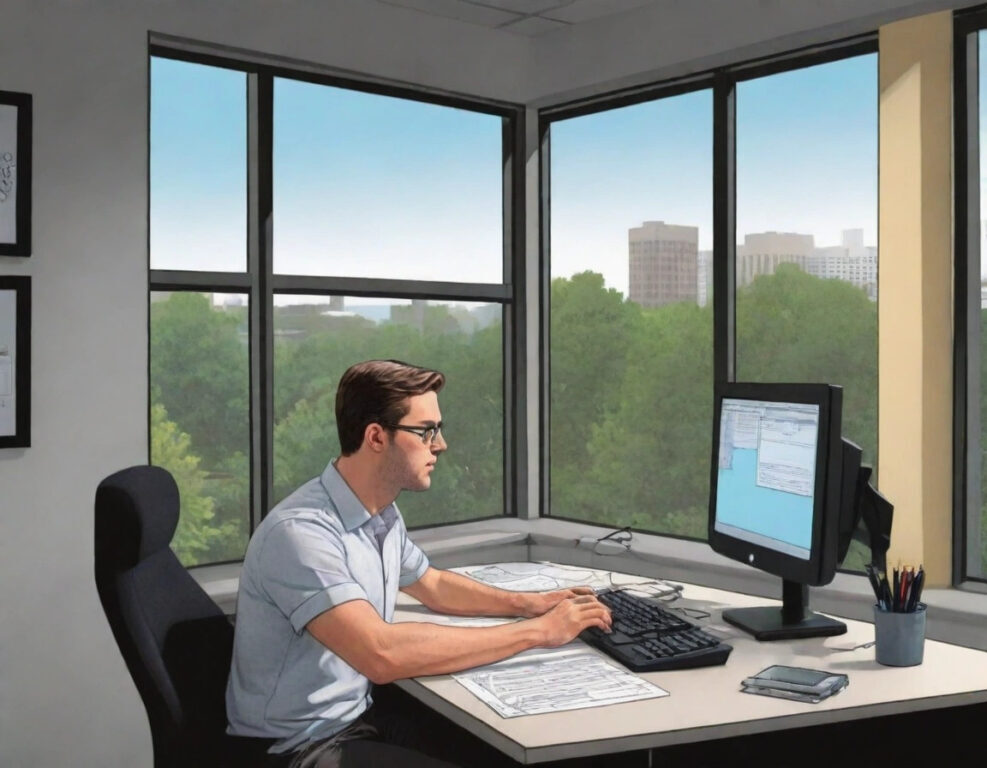
Post actualizado el día September 27, 2026 by DeiviSanzPlay
Não se preocupe, é um problema comum e existem várias soluções que você pode testar para resolvê-lo rapidamente. Neste artigo, mostrarei diferentes passos que você pode seguir para corrigir este incômodo erro e fazer com que seu PC volte a funcionar sem problemas. Vamos ver como resolvê-lo!
Recomendo que você veja este artigo que é interessante: 🤖 Como ATIVAR o CHATBOT do WhatsApp GRÁTIS (Sem Programar).
1. Reinicie seu PC
Às vezes, os problemas mais simples têm a solução mais fácil. Se sua tela congela, a primeira coisa que você deve fazer é <a href="https://www.chusmeando.com/informatica-y-tecnologia/aprende-a-reiniciar-tu-pc-en-modo-seguro-en-windows-10-11-desde-configuracion-cmd-o-con-teclas-soluciona-errores-y-elimina-malware-facilmente/” title=”🎯🔄 Cómo entrar en modo seguro y reiniciar tu PC sin dramas”>reiniciar seu PC. Isso pode parecer óbvio, mas muitas vezes um simples reinício pode resolver pequenas falhas temporárias que estão afetando o desempenho do seu computador. Se após reiniciar o problema persistir, siga os próximos passos.
2. Atualize o Windows 11
É importante manter o <a href="https://www.chusmeando.com/informatica-y-tecnologia/olvidaste-tu-contrasena-de-windows-11-accede-a-tu-pc-en-5-minutos-sin-programas/” title=”Cómo Iniciar Windows 11 Sin Contraseña ¡Paso a Paso 2025!”>Windows 11 atualizado para evitar falhas como o congelamento de tela. A Microsoft lança atualizações periódicas que corrigem erros e melhoram a estabilidade do sistema. Para verificar se você tem a última atualização, siga estes passos:
- Abra as Configurações do Windows 11.
- Vá para Atualização e segurança.
- Clique em <a href="https://www.chusmeando.com/informatica-y-tecnologia/tu-pc-no-se-actualiza-descarga-el-solucionador-oficial-de-microsoft-y-dile-adios-a-los-errores-de-windows-update-para-siempre/” title=”Cómo descargar e Instalar Solucionador de Problemas de Windows Update de Microsoft”>Windows Update e selecione Buscar atualizações.
Se encontrar atualizações disponíveis, certifique-se de instalá-las. Se você já tem a última versão, ou se a atualização não resolver o problema, continue explorando as próximas soluções. Para mais detalhes sobre como atualizar seu PC, consulte a página oficial de atualização no Windows 11.
3. Desinstale as atualizações problemáticas
Às vezes, algumas atualizações podem causar problemas inesperados, incluindo o congelamento da tela. Se o problema começou após instalar uma atualização recente, você pode tentar desinstalar essa atualização. Para fazer isso:
- Abra Configurações e vá para Atualização e segurança.
- Selecione Ver o histórico de atualizações.
- Clique em Desinstalar atualizações e procure a atualização que pode estar causando o problema.
Se precisar de mais ajuda com este processo, você pode consultar o artigo oficial da Microsoft sobre desinstalar atualizações.
4. Verifique se há drivers desatualizados ou danificados
Os drivers de hardware desatualizados ou danificados são uma das principais causas do congelamento da tela no Windows 11. Você pode atualizar os drivers manualmente ou usando ferramentas automáticas. Para atualizar os drivers de forma manual:
- Clique com o botão direito no botão Iniciar e selecione Gerenciador de dispositivos.
- Procure dispositivos com um sinal de advertência amarelo, que indicam problemas.
- Clique com o botão direito sobre o dispositivo e selecione Atualizar driver.
Se preferir usar ferramentas automáticas, a Microsoft oferece soluções como o Windows Update para garantir que seus drivers estejam atualizados.
5. Faça uma verificação em busca de vírus ou malware
O malware pode causar todo tipo de problemas, incluindo o congelamento da tela. Para garantir que seu PC esteja livre de vírus, faça uma verificação completa com o Windows Defender ou qualquer outro software antivírus confiável. Aqui deixo os passos para usar o Windows Defender:
- Abra Configurações e vá para Privacidade e segurança.
- Selecione Segurança do Windows.
- Clique em Proteção contra vírus e ameaças.
- Clique em Verificação rápida ou Verificação completa.
Se preferir uma análise mais avançada, você também pode buscar outras ferramentas de antivírus recomendadas. Se desejar mais detalhes sobre como usar o Windows Defender, visite o artigo da Microsoft sobre proteção contra vírus.
6. Desative programas de inicialização
Os programas que iniciam automaticamente junto com o Windows podem consumir recursos e fazer com que seu PC congele. Para desativar programas não essenciais:
- Clique com o botão direito na barra de tarefas e selecione Gerenciador de tarefas.
- Vá para a aba Inicializar.
- Desative aqueles programas que você não precisa que iniciem automaticamente.
Se não tiver certeza de quais programas desativar, você pode buscar informações sobre cada um online antes de desativá-los. Para mais detalhes, consulte o guia da Microsoft sobre o gerenciamento de programas de inicialização.
7. Use a ferramenta de solução de problemas do Windows
A Microsoft inclui uma ferramenta integrada que pode ajudá-lo a diagnosticar e solucionar problemas automaticamente. Para acessar esta ferramenta:
- Abra Configurações e vá para Sistema.
- Selecione Solucionar problemas.
- Clique em Outros solucionadores de problemas e selecione Solucionador de problemas do Windows.
Esta ferramenta pode ser útil para corrigir falhas no sistema que podem estar causando o congelamento da tela. Se desejar obter mais informações sobre como usar os solucionadores de problemas, consulte o artigo da Microsoft sobre solução de problemas.
8. Restaurar o sistema para um ponto anterior
Se o problema persistir e nada parecer funcionar, considere realizar uma restauração do sistema para um ponto anterior. Isso reverterá seu PC para um estado em que tudo funcionava bem, sem perder seus arquivos pessoais.
- Vá para Configurações e selecione Recuperação.
- Clique em Restaurar o PC e siga as instruções para escolher um ponto de restauração.
Para mais detalhes sobre como fazer isso, visite a página da Microsoft sobre restaurar o Windows 11.
9. Reinstalar o Windows 11
Se nenhuma das soluções anteriores funcionou, a última opção seria realizar uma reinstalação limpa do Windows 11. Isso eliminará todos os programas e configurações, mas também solucionará problemas mais complexos com o sistema operacional. Para realizar uma reinstalação, você pode usar a opção de Redefinir este PC em Configurações > Recuperação.
Se você não tem certeza de como proceder, consulte o guia oficial da Microsoft sobre redefinir o Windows 11.
Conclusão
O congelamento da tela no Windows 11 pode ter diversas causas, desde drivers desatualizados até problemas com software ou malware. No entanto, seguindo os passos anteriores, é muito provável que você consiga solucionar este problema e fazer seu PC funcionar sem problemas novamente. Se tudo falhar, não hesite em contatar o suporte da Microsoft para obter assistência adicional.



