Post actualizado el día September 28, 2026 by DeiviSanzPlay
Roubaram seu celular? 🚨 Aprenda whatsapp/como-hacer-una-video-llamada-por-whatsapp-web/” title=”cómo hacer una llamada por whatsapp web”>como desvincular um dispositivo WhatsApp remotamente e proteja suas conversas NA HORA. Evite que leiam suas mensagens! Guia definitivo.
Recomendo ver este artigo que é interessante: Como solicitar a bolsa universitária corretamente?.
Você já teve aquela sensação de que mais alguém poderia estar lendo suas mensagens de WhatsApp? Você não é o único. A função do WhatsApp Web e a sincronização multidispositivo são incrivelmente úteis, mas também podem se tornar um risco para a privacidade se não forem gerenciadas corretamente. Esquecer de encerrar a sessão em um computador público ou que um dispositivo antigo continue vinculado são cenários mais comuns do que se imagina.
Este artigo não é escrito por um especialista em cibersegurança, mas por alguém que investigou a fundo o assunto depois de ler inúmeros relatos de usuários em fóruns oficiais e comunidades de tecnologia. A boa notícia é que recuperar o controle da sua conta é muito mais simples do que parece. Continue lendo para descobrir o processo oficial, passo a passo, para proteger sua conta imediatamente.
Por Que é Crucial Desvincular o WhatsApp de Outros Dispositivos
A comodidade de usar o WhatsApp no computador sem tocar no telefone tem um preço potencial: o acesso não autorizado. Quando vinculamos nosso número a um navegador web ou ao app de desktop, geramos um código de segurança que permite a conexão. O problema surge quando não nbsp;desvincula WhatsApp de forma manual e esse acesso permanece ativo indefinidamente.
Imagine que você usou um computador em uma biblioteca, um cybercafé ou até o de um amigo. Se você simplesmente fechar a janela do navegador sem encerrar a sessão explicitamente, a sessão pode continuar ativa. Qualquer pessoa que use depois essa mesma máquina poderia ter acesso completo a todas as suas conversas, incluindo as pessoais, profissionais e até os códigos de verificação de dois fatores que chegam por mensagem. A página de ajuda oficial do WhatsApp dedica uma seção inteira a explicar os riscos de não encerrar a sessão corretamente.
Não se trata de ser alarmista, mas de ser consciente. Revisar periodicamente os dispositivos vinculados deveria ser um hábito de higiene digital tão comum quanto trocar as senhas do e-mail. Felizmente, o processo para revisar e cortar esses acessos é direto e está ao alcance de todos.
O Método Comprovado para Excluir Dispositivos Indesejados
O WhatsApp oferece uma ferramenta integrada e muito eficaz para gerenciar todos os acessos a partir de computadores e outros telefones. Este método é o recomendado pelos especialistas em segurança da empresa e não requer instalar aplicativos de terceiros, o que sempre é preferível para evitar mais riscos.
A função se chama “Dispositivos vinculados” e está escondida dentro das configurações do aplicativo. A partir daí, você pode ver uma lista com todos os navegadores e equipamentos que atualmente têm permissão para mostrar suas conversas. O mais importante é que esta tela permite que você exclua dispositivos de forma individual ou todos ao mesmo tempo com um único toque.
A ação é imediata. No momento em que você executa o comando, a sessão nesse dispositivo específico é encerrada à força. A pessoa ou o sistema que estava usando essa sessão perderá instantaneamente o acesso e não poderá se conectar novamente sem que você escaneie um novo código QR com seu telefone. É um poder de veto absoluto e imediato sobre sua própria conta.
Guia Definitivo: Os 2 Passos para Proteger Sua Conta
Aqui está o processo exato, tal como está documentado no Centro de Ajuda do WhatsApp. O procedimento é quase idêntico tanto para iPhone (iOS) quanto para Android, com ligeiras diferenças na localização dos menus.
Passo 1: Acessar o Menu de Dispositivos Vinculados
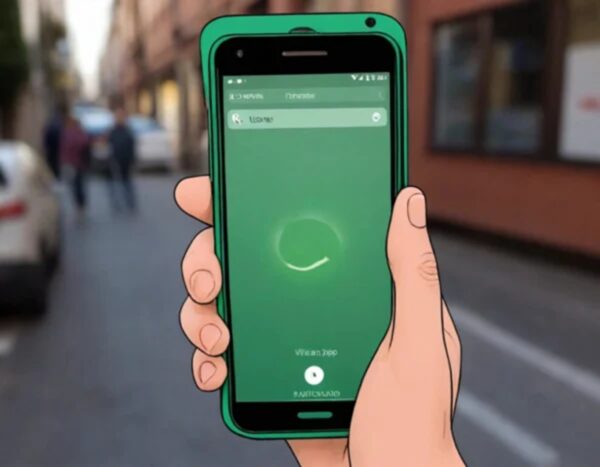
Abra o aplicativo do WhatsApp no seu smartphone. No canto superior direito (três pontos verticais no Android) ou inferior direito (ajustes no iOS), vá em “Configuração” ou “Ajustes”. Dentro dos ajustes, selecione a opção “Dispositivos vinculados”. Pode ser que ele peça que você autentique sua identidade com sua impressão digital, rosto ou PIN do telefone por segurança.
Passo 2: Revisar e Encerrar Sessões Ativas
Ao entrar, você verá uma lista completa de todos os dispositivos que estiveram conectados à sua conta, incluindo o tipo de dispositivo (como Chrome no Windows ou Safari no macOS) e a data da última atividade. Para desvincular o WhatsApp de um dispositivo específico, simplesmente toque nele e selecione “Sair”. Se quiser uma limpeza profunda, escolha a opção “Sair de todas as sessões” que aparece na parte superior. Isso garante que apenas a sessão do seu telefone celular atual permaneça ativa.
É fundamental lembrar que, ao fazer isso, você encerrará a sessão até em dispositivos que usa regularmente, como seu computador pessoal ou seu tablet. No entanto, é um pequeno inconveniente comparado à paz mental de saber que sua vida privada está realmente protegida. Vincular novamente seus dispositivos de confiança leva menos de 30 segundos.
Sinais de que Alguém Tem Acesso ao Seu WhatsApp
Como saber se você deveria realizar esta verificação? Alguns sinais podem indicar atividade suspeita. Se sua bateria se esgota mais rápido do que o normal, pode ser porque sua conta está ativa em outro dispositivo, sincronizando constantemente mensagens. Você também deve prestar atenção se aparecerem conversas que você não lembra ter tido ou se seus contatos mencionarem mensagens estranhas que você não enviou.
Outro sinal claro é se você receber notificações de que seu código de segurança mudou, embora este seja um mecanismo de segurança mais avançado. A forma mais infalível de detectar um intruso é revisando proativamente a lista de dispositivos vinculados. Não espere ver um sinal; transforme em um hábito mensal revisar esta configuração.
O Guia de Segurança do Escritório de Segurança do Internauta (OSI) recomenda ativamente revisar as permissões e sessões ativas em todos os nossos aplicativos críticos, sendo o WhatsApp um dos principais pela quantidade de informações sensíveis que manejamos nele.
O Que Fazer Se Você Não Puder Desvincular um Dispositivo
Em raras ocasiões, um usuário pode descobrir que uma sessão desconhecida reaparece ou não pode ser eliminada. Isso é uma bandeira vermelha que indica que sua conta pode estar verdadeiramente comprometida. Nesse caso, os dois passos anteriores devem ser complementados com ações mais drásticas e imediatas.
O primeiro e mais importante é ativar imediatamente a verificação em duas etapas do WhatsApp. Esta função adiciona uma camada extra de segurança ao exigir um PIN de seis dígitos que só você conhece quando seu número é registrado em um novo telefone. Você pode encontrar esta opção em Ajustes > Conta > Verificação em duas etapas > Ativar.
Se você suspeita que alguém tem acesso persistente, altere imediatamente seu PIN de verificação em duas etapas. Isso expulsará à força da conta todos os dispositivos vinculados após um período de 7 dias, a menos que insiram o novo PIN. Esta é, sem dúvida, a forma mais contundente de excluir dispositivos não autorizados de forma permanente.
Perguntas Frequentes (FAQ)
Com que frequência devo revisar meus dispositivos vinculados no WhatsApp?
Recomenda-se fazer isso pelo menos uma vez por mês. Também é uma boa prática revisar sempre que você tiver usado o WhatsApp Web em um computador que não seja o seu pessoal, como em um hotel ou escritório público.
Sair da sessão em “Dispositivos vinculados” também encerra a sessão no meu telefone principal?
Não, de forma alguma. Essa ação afeta apenas os dispositivos secundários, como computadores, tablets ou outros telefones. A sessão principal no seu smartphone permanecerá completamente ativa e inalterada.
O que acontece se eu vir um dispositivo que não reconheço na lista?
Não entre em pânico, mas aja com rapidez. Selecione “Sair” nesse dispositivo imediatamente. Em seguida, vá em Configurações > Conta > Verificação em duas etapas e certifique-se de que está ativada. Considere alterar seu PIN para um novo e mais seguro como medida adicional.
É possível saber exatamente quem é o dono do dispositivo desconhecido?
O WhatsApp mostra o tipo de navegador e o sistema operacional (e.g., “Chrome no Windows”), mas não informações específicas como o endereço IP ou a localização exata do dispositivo. Isso protege a privacidade de todos, mas limita a capacidade de identificar o intruso.
A função “Encerrar todas as sessões” afeta minha conta de negócio do WhatsApp Business?
Sim, o funcionamento é idêntico. Encerrar todas as sessões no seu WhatsApp Business desconectará todos os computadores e dispositivos vinculados, então você terá que escanear o código QR novamente para continuar usando no seu desktop.
Em conclusão, assumir o controle da sua privacidade no WhatsApp não é uma tarefa para especialistas. São 2 passos simples que qualquer pessoa pode seguir em menos de um minuto. Em um mundo digital onde a informação é tão valiosa, ser proativo com a segurança é a melhor defesa. Faça da revisão de dispositivos vinculados um hábito regular e navegue com tranquilidade.