Post actualizado el día octubre 25, 2026 by DeiviSanzPlay
Si tienes un hijo con móvil, sabes que la cosa se puede ir de las manos en cuestión de minutos. Google Family Link es la herramienta gratuita de Google para control parental con Google Family Link, y en 2026 sigue siendo la opción más directa si el dispositivo es Android o incluso iPhone. No es perfecta, pero te da un control que ya quisieran muchas apps de pago.
Cómo configurar Google Family Link sin perder la paciencia
Lo primero que necesitas es una cuenta de Google para tu hijo. Si es menor de 13 años (o la edad mínima que exija tu país), tendrás que crearla desde tu propio dispositivo a través de la app Family Link. El proceso es sencillo: descargas la app en tu móvil, le das a «Crear cuenta para un menor» y sigues los pasos.
Una vez creada, instala Family Link en el dispositivo del niño. Ahí empieza el baile de permisos: acceso a ubicación, notificaciones, administración del dispositivo… Si no aceptas todos, la cosa no funciona bien. En Android es más completo porque puedes bloquear el terminal entero; en iOS las limitaciones son mayores y dependes de la app para muchas cosas.
Ojo: si tu hijo ya tiene una cuenta de Google con más de 13 años, no podrás vincularla a Family Link. Tendrás que crear una nueva cuenta supervisada y migrar los datos. Es un coñazo, pero es lo que hay.
Funciones de Google Family Link que de verdad se usan
Más allá del marketing, las funciones de Google Family Link son diversas y muy útiles para los padres que quieren saber qué pasa en el móvil de su hijo. Estas son las que la gente usa a diario:
- Límites de tiempo con Google Family Link: puedes establecer una hora de acostarse y un límite diario. Cuando se agota, el dispositivo se bloquea. Eso sí, el niño puede pedir más tiempo y tú decides si se lo das.
- Monitorear el uso del dispositivo con Google Family Link: ves qué apps usa y cuánto tiempo pasa en cada una. Si detectas que se tira 3 horas en TikTok, lo sabes.
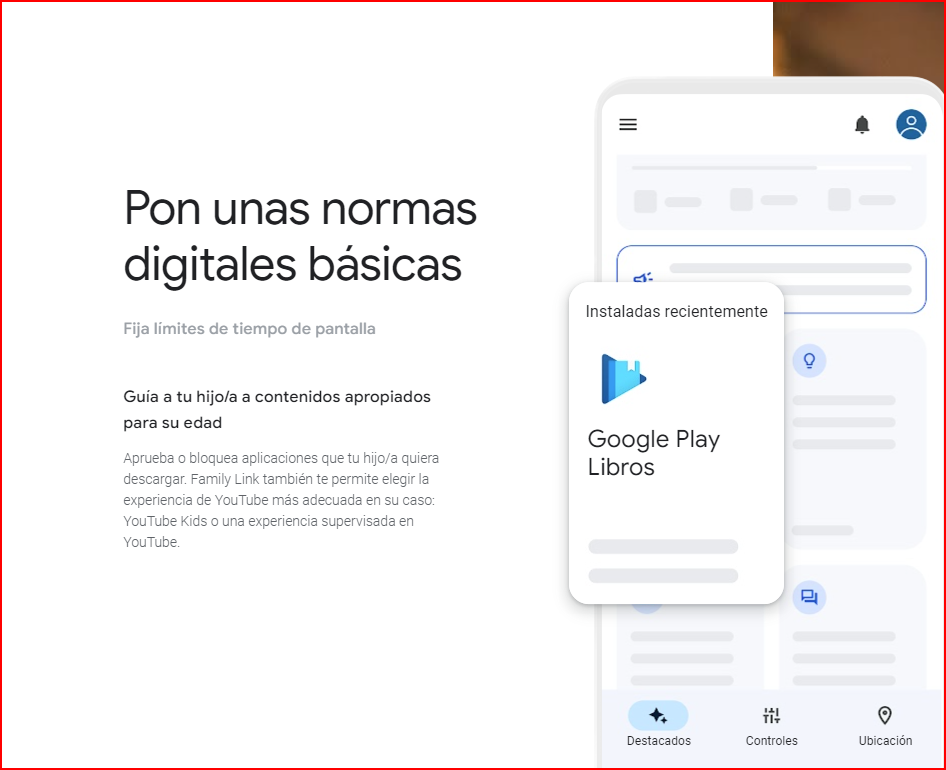
- Control de aplicaciones y contenido con Google Family Link: puedes aprobar o bloquear apps antes de que se instalen. También filtras contenido según la edad en Chrome, YouTube y Play Store.
- Bloqueo remoto: si toca recoger el móvil, cómo bloquear dispositivos con Google Family Link es tan fácil como pulsar un botón desde tu app. Se bloquea al instante.
Hay una función que muchos ignoran: la ubicación en tiempo real. No es un rastreador GPS profesional, pero te dice dónde está el dispositivo. Útil si tu hijo va solo al colegio y quieres asegurarte de que llegó.
Android vs iOS: donde Family Link cojea
Con Google Family Link para Android e iOS, la experiencia no es la misma. En Android tienes control total: bloqueas el dispositivo, impides que desinstalen apps, restringes compras. En iPhone, Apple no deja que Google haga todo eso, así que dependes de las restricciones propias de iOS (Tiempo en Pantalla). Family Link en iOS sirve más para supervisar la cuenta de Google que para controlar el dispositivo en sí.
Mi consejo: si vas a comprar un móvil para tu hijo y quieres usar Family Link a fondo, tira de Android. Un Pixel, un Samsung de gama media o cualquier Android con Google Play. Con iPhone vas a pelearte con dos sistemas de control que no se hablan del todo bien.
Seguridad infantil con Google Family Link: lo que sí y lo que no
La seguridad infantil con Google Family Link es real, pero no es un escudo mágico. Bloquea contenido inapropiado en las apps de Google, pero no en todas las webs ni en apps de terceros. Si tu hijo usa un navegador alternativo o una app de mensajería que no controlas, puede saltarse el filtro.
Además, los niños aprenden rápido. He visto críos de 10 años creando cuentas nuevas con otro correo para saltarse Family Link. No subestimes su ingenio. Por eso, más que confiar solo en la herramienta, habla con ellos. Family Link es un apoyo, no una niñera digital.
Cómo gestionar las cuentas de tus hijos con Google Family Link
Desde tu app puedes ver todas las cuentas supervisadas, cambiar ajustes, añadir otro hijo o incluso eliminar la supervisión cuando cumpla la edad. Eso último es irreversible: si le quitas la supervisión, ya no podrás volver a activarla sin crear una cuenta nueva.
También puedes gestionar las compras: aprobar o rechazar descargas de pago, ver el historial de gastos y limitar el gasto en la Play Store. Un detalle que muchos padres agradecen para evitar sustos con microtransacciones.
¿Merece la pena en 2026?
Sí, sobre todo si tienes Android. Es gratis, se integra bien y te da un control que ninguna otra app gratuita iguala. En iOS es más limitado, pero si tu hijo usa una cuenta de Google, sigue teniendo sentido. Eso sí, no esperes que sea infalible: los críos encuentran la forma de saltárselo. Úsalo como una capa más de supervisión, no como la única.
Y recuerda: la mejor herramienta de control parental es la confianza y la comunicación. Family Link ayuda, pero no sustituye una buena charla sobre lo que se encuentra en internet.