Post actualizado el día September 27, 2026 by DeiviSanzPlay
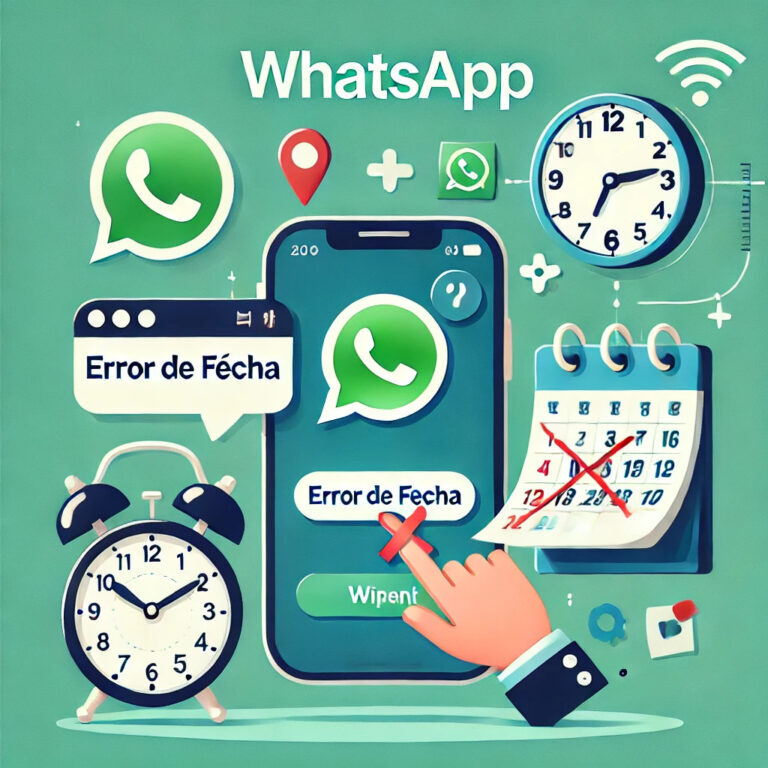
<a href="https://www.chusmeando.com/informatica-y-tecnologia/trucos-<a href="https://www.chusmeando.com/tag/whatsapp/”>whatsapp/aprende-a-descargar-audios-de-whatsapp-en-mp3-desde-cualquier-<a href="https://www.chusmeando.com/tag/dispositivo/”>dispositivo-android-iphone-pc-mac-y-online-incluye-apps-y-conversor-a-mp3/” title=”🎧 ¿Cómo descargar un audio de WhatsApp? Te lo explico en plan sencillo 😎”>¿Cómo solucionar el <a href="https://www.chusmeando.com/tag/error/”>error de <a href="https://www.chusmeando.com/tag/fecha/”>fecha en WhatsApp? Amigo, deixa eu adivinhar: você tentou abrir o WhatsApp, mas em vez dos seus <a href="https://www.chusmeando.com/tag/chats/”>chats, apareceu aquela mensagem irritante de “erro de data incorreta”. Soa familiar? É como se o WhatsApp estivesse brincando com você, mas calma, aqui vamos resolver isso juntos. E acredite, você não precisa ser um gênio da tecnologia para fazer isso.
Recomendo ver este artigo que é interessante: Por que o TikTok se tornou tão popular tão rápido?.
Primeiro, deixa eu te perguntar uma coisa: o seu telefone está com a data e <a href="https://www.chusmeando.com/tag/hora/”>hora corretas? Esse é um dos motivos mais comuns por trás do <a href="https://www.chusmeando.com/tag/problema/”>problema de sincronização de data no WhatsApp. Às vezes, um pequeno desajuste na configuração pode fazer o app pensar que você está vivendo em outro ano (ou até em outra dimensão!). A primeira coisa que você deve fazer é ir às configurações do seu dispositivo e garantir que a opção “ajustar automaticamente a data e hora” esteja ativada.
Agora, aqui vem a parte intrigante: você sabia que nem sempre é culpa do seu dispositivo? Em alguns casos, <a href="https://www.chusmeando.com/informatica-y-tecnologia/trucos-whatsapp/como-transferir-whatsapp-de-android-a-android/" title="Este truque te economiza horas ao trocar de telefone com WhatsApp”>o WhatsApp mostra uma data e hora erradas porque a própria sincronização interna dele falha. É raro, mas acontece. Se você já verificou sua configuração e o erro persiste, tente reiniciar o telefone. Sim, parece básico, mas às vezes, um simples reinício resolve o erro de data no WhatsApp.
Ah, e não vamos esquecer algo importante: a conexão com a internet. A sua rede está funcionando bem? Porque se você estiver desconectado ou com sinal fraco, o WhatsApp pode falhar ao sincronizar a hora com os servidores dele. Certifique-se de estar conectado a uma rede Wi-Fi estável ou, na falta dela, ative seus dados móveis para ver se isso resolve o problema.
Por outro lado, se o seu dispositivo for um pouco mais antigo ou não tiver as atualizações necessárias, você pode estar vendo essa mensagem por um motivo ainda mais específico: o WhatsApp precisa que seu sistema operacional esteja atualizado. É hora de verificar se há alguma atualização pendente para o seu telefone. Isso não só corrigirá o erro de configuração de data no WhatsApp, mas também melhorará o desempenho geral do seu dispositivo.
Você já se perguntou o que acontece se reinstalar o WhatsApp? Às vezes, essa é a chave para resolver o erro de data incorreta no WhatsApp. Antes de fazer isso, certifique-se de fazer um backup dos seus chats. Depois, desinstale o app, baixe-o novamente na loja oficial e configure-o de novo. Isso forçará o app a sincronizar corretamente com a hora e data do seu dispositivo.
Por último, se todo o resto falhar, pode haver um problema com as permissões do seu telefone. Certifique-se de que o WhatsApp tem acesso às configurações de data e hora no seu dispositivo. Você pode verificar isso na seção de permissões de aplicativos nas configurações do seu telefone.
Então é isso, amigo: um guia completo para consertar o erro de data no WhatsApp. É muito mais fácil do que parece, não é? Agora, me diga, você vai ficar de braços cruzados ou vai assumir o controle e resolver esse problema de uma vez por todas? Tenho certeza de que com esses passos, você poderá voltar aos seus chats em menos tempo do que imagina.