

Post actualizado el día September 28, 2026 by DeiviSanzPlay
Você já esqueceu a senha do seu WiFi e ficou sem saber o que fazer? Todos já passamos por aquele momento de desespero em que precisamos recuperar nossas senhas WiFi, mas não sabemos como fazer isso. Calma, nem tudo está perdido! Hoje vou te ensinar como ver as senhas WiFi de maneira simples e rápida para que você nunca mais fique desconectado.
Recomendo ver este artigo que é interessante: Como Você Pode Decorar sua Árvore de Natal e fazê-la se destacar na sua sala de estar.
Seja porque você esqueceu sua senha ou porque quer recuperar suas senhas WiFi de um dispositivo anterior, saber como fazer isso é fundamental para manter sua rede segura e garantir que todos os dispositivos conectados ao seu WiFi funcionem sem problemas. Mesmo que você não seja um especialista em tecnologia, ver as senhas WiFi é um processo simples e acessível para todos. Às vezes, quando você troca de roteador ou restaura sua conexão à Internet, pode precisar acessar sua senha WiFi para configurar novamente os dispositivos. Felizmente, existem formas fáceis de ver as senhas WiFi armazenadas no seu computador ou até mesmo no seu celular.
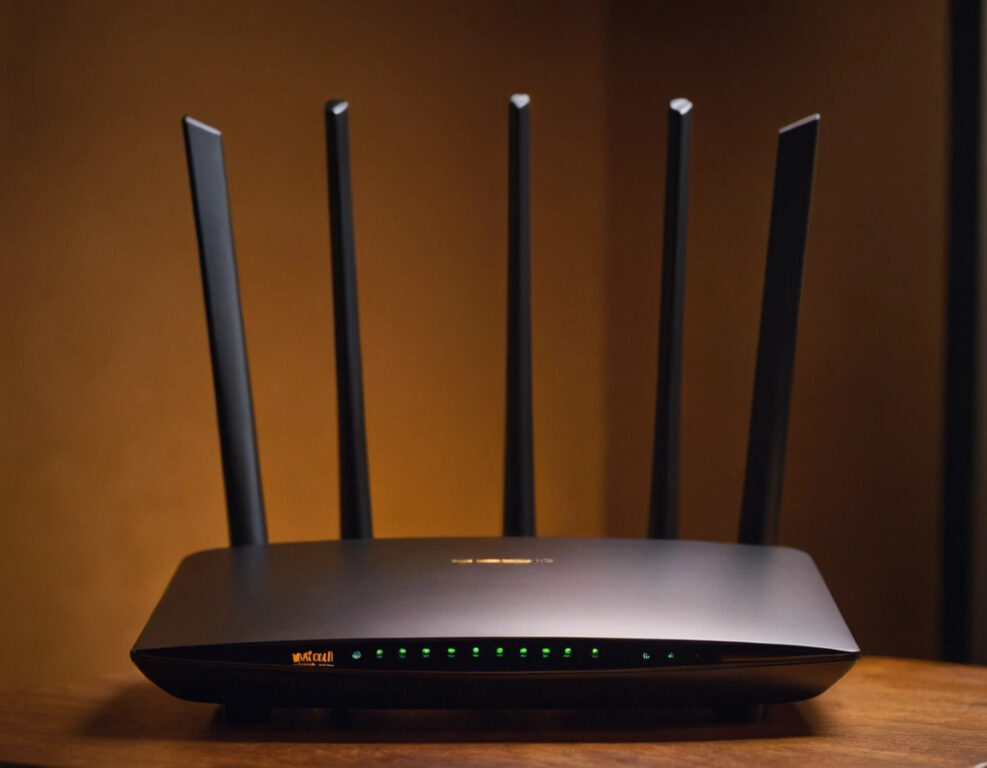
Quando se trata de recuperar suas senhas WiFi, há vários lugares onde você pode encontrar a informação. Em muitos casos, seu roteador WiFi tem a senha padrão em uma etiqueta colada na parte de trás. Mas se você a alterou e não se lembra, não se preocupe, porque existem outras maneiras de acessar essa informação.
Aqui vou te explicar como ver as senhas WiFi armazenadas no seu PC, para que você não precise adivinhar sua senha novamente ou, pior ainda, resetar seu roteador. Se alguma vez você já se perguntou como recuperar suas senhas WiFi no seu computador, este passo a passo é tudo o que você precisa. Primeiro, acesse a configuração de rede do seu PC. No seu computador, clique no ícone de rede (que geralmente está no canto inferior direito da tela) e selecione “Abrir configuração de rede e Internet”. Depois, selecione “Status” e clique em “Central de Rede e Compartilhamento”. Aqui você poderá ver todas as redes WiFi às quais seu computador se conectou anteriormente. Em seguida, clique no nome da rede WiFi da qual você quer ver a senha. Isso te levará a uma janela de propriedades da rede, onde você verá um botão que diz “Propriedades da conexão sem fio”. Para ver a senha, marque a caixa “Mostrar caracteres” na seção “Segurança”. Pronto! Agora você pode ver a senha WiFi armazenada no seu computador. Este é um truque rápido para ver as senhas WiFi sem precisar reiniciar todo o seu sistema. É tão fácil quanto isso.
Se você não está na frente do seu computador e precisa recuperar sua senha WiFi pelo celular, também existem formas de fazer isso. Dependendo do sistema operacional do seu dispositivo, os passos variam, mas em geral, aqui vou te explicar como ver as senhas WiFi no Android e no iOS. No Android, vá em “Configurações” e selecione “Wi-Fi”. Na lista de redes Wi-Fi disponíveis, selecione a rede à qual você está conectado. Se o seu dispositivo tiver privilégios de root ou você for o administrador, é possível que consiga ver a senha diretamente na seção “Detalhes da rede”. No iOS, acessar as senhas WiFi diretamente não é tão simples. Você precisará sincronizar seu dispositivo com o iCloud Keychain, onde as senhas estão armazenadas, e usar um Mac para acessá-las. Embora o iOS não ofereça uma forma tão direta como no Android ou PC, você sempre pode usar o iCloud para ver as senhas de redes WiFi às quais você se conectou anteriormente.
O que fazer se você não consegue ver as senhas WiFi armazenadas no seu dispositivo? Bem, a solução mais óbvia é restaurar seu roteador WiFi para os valores de fábrica. Na parte de trás do seu roteador, geralmente você encontrará um pequeno botão de reset que você pode pressionar para devolvê-lo à sua configuração inicial. Quando você restaura o roteador, os valores padrão são os que vinham na caixa, e a senha do WiFi normalmente se encontra em uma etiqueta colada. Se esta etiqueta já não está disponível ou se você prefere não restaurar tudo, também pode acessar o painel de administração do seu roteador através de um endereço IP específico (geralmente algo como 192.168.1.1) para alterar a senha diretamente.
É fundamental que você proteja seu WiFi com uma senha segura. Se alguma vez você precisar recuperar suas senhas WiFi, certifique-se de que a senha não seja fácil de adivinhar. Se você usar uma senha comum ou simples, é muito mais fácil para intrusos acessarem sua rede. Certifique-se de escolher uma senha longa, única e complexa. Isso não só ajuda a proteger sua conexão WiFi, mas também a segurança dos seus dispositivos e a privacidade da sua rede.
Se os métodos anteriores não funcionarem para você, não se preocupe, você sempre pode utilizar programas de terceiros projetados especificamente para recuperar senhas WiFi. Existem aplicativos que escaneiam seu dispositivo e permitem que você veja as senhas WiFi salvas na sua rede. Embora seja sempre importante ter cuidado ao usar ferramentas externas, já que algumas podem não ser seguras.
Uma vez que você recupere suas senhas WiFi, certifique-se de guardá-las em um lugar seguro. Os aplicativos de gerenciamento de senhas, como LastPass ou 1Password, podem te ajudar a armazenar e proteger sua senha para que você nunca mais precise passar por este processo.
Saber como ver as senhas WiFi nos seus dispositivos é mais fácil do que parece. Seja pelo seu PC, celular ou até mesmo acessando seu roteador, você pode recuperar suas senhas WiFi em questão de minutos. E o melhor de tudo, uma vez que você as tenha recuperado, poderá garantir que sua rede esteja segura e pronta para ser utilizada por todos os dispositivos que desejar conectar. Lembre-se de que manter seu WiFi protegido é fundamental para evitar intrusos e garantir a privacidade da sua rede. Se alguma vez você esquecer sua senha, não se preocupe, agora você sabe como recuperá-la. Conecte-se e navegue sem preocupações!



